
Toewijzingendashboard voor bewaarders — toegewezen werk over verzoeken en toetsingen, voortgang en documentverzamelingen
Last updated: July 12, 2026 by Steve
Toewijzingendashboard
Het Toewijzingendashboard is het startscherm voor Bewaarders — uw persoonlijke werkwachtrij. Het toont elke toewijzing als bewaarder die aan u is uitgereikt, over alle verzoeken heen, plus eventueel aan u gedelegeerd sectiewerk van toetsingen, en eventuele verzoektoewijzingen die door een andere bewaarder aan u zijn gedelegeerd.
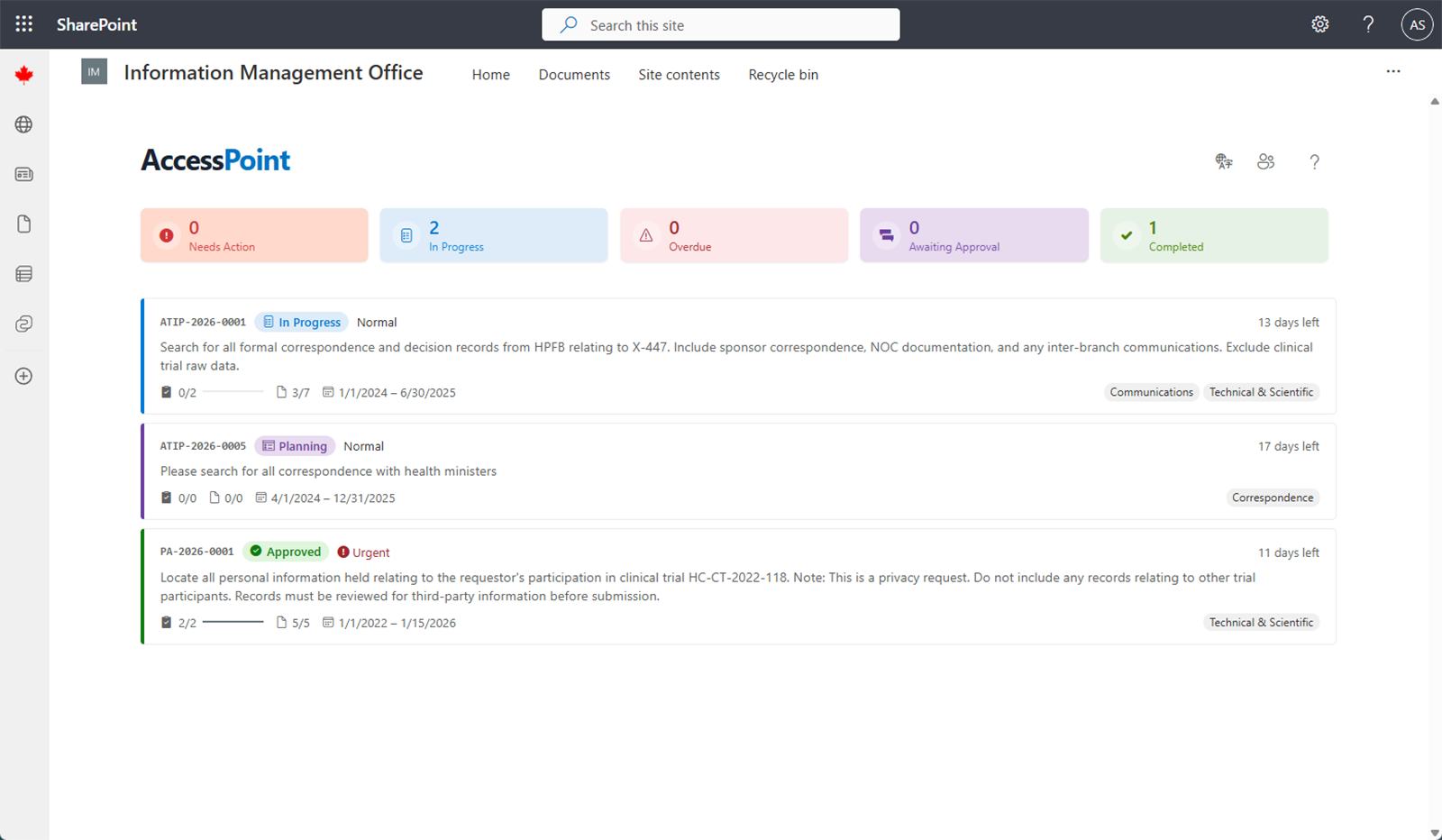
Samenvattingskaarten
Samenvattingskaarten lopen over de bovenkant van het scherm en dienen ook als filters. Klik op een kaart om de lijst te versmallen; klik er nogmaals op om het filter te wissen:
| Kaart | Toont |
|---|---|
| Actie vereist | Toewijzingen die naar u zijn teruggestuurd met Wijzigingen gevraagd |
| In behandeling | Toewijzingen waaraan u actief werkt |
| Te laat | Alles wat de vervaldatum is gepasseerd en nog niet is afgesloten |
| In afwachting van goedkeuring | Toewijzingen die u hebt Ingediend, in afwachting van de beslissing van de toegangsfunctionaris |
| Voltooid | Eindstatussen (Goedgekeurd of Geannuleerd) |
| Gedelegeerd | Verschijnt alleen wanneer werk aan u is gedelegeerd; toont die items |
Standaard gedraagt de lijst zich als een werkwachtrij: voltooide en geannuleerde items worden verborgen en het meest urgente werk wordt als eerste gesorteerd — eerst Wijzigingen gevraagd, dan In behandeling, dan Ingediend.
De toewijzingenlijst
Elke kaart toont het bovenliggende record waartoe deze behoort (een verzoeknummer, of een Klacht- of Incidentnummer voor onderzoekswerk), een kleurgecodeerde statusbadge, de prioriteit, een aftelling tot de vervaldatum, een voortgangsbalk voor taken (bijvoorbeeld 3/5), en het aantal relevante documenten ten opzichte van het totaal. Een teller Geretourneerd met een ongedaanmaken-pijl geeft aan hoe vaak het werk is teruggestuurd, en toewijzingen die aan u zijn gedelegeerd dragen een badge "Gedelegeerd door …".
Alle instructies zijn geanonimiseerd — u ziet nooit de naam, het e-mailadres of andere persoonsgegevens van de verzoeker.
Klik op een willekeurige kaart om de volledige Toewijzingsdetails te openen, georganiseerd in tabbladen:
| Tabblad | Wat u daar doet |
|---|---|
| Details | Lees de instructies, trefwoorden, scopeperiode en informatiecategorieën; voeg repositories toe en open ze (de plaatsen waar u gaat zoeken); registreer uren als uw tenant zelfregistratie toestaat |
| Taken | Splits de toewijzing op in taken voor bijdragers en volg de voortgang ervan |
| Documenten | Beoordeel de documenten die voor de toewijzing zijn verzameld en markeer de relevantie van elk document (bijvoorbeeld Relevant) |
| Attestering | Vul de formele attestering in en dien deze in ter bevestiging dat uw zoekopdracht volledig is |
| Geschiedenis | Het volledige audittrail van statuswijzigingen en bewerkingen |
Aan een toewijzing werken
Voeg de repositories toe waarin u gaat zoeken, maak taken aan voor records die door anderen worden beheerd, verzamel documenten en markeer hun relevantie, en voltooi en dien vervolgens de attestering in. Door in te dienen wordt de toewijzing verplaatst naar In afwachting van goedkeuring. De toegangsfunctionaris keurt de toewijzing vervolgens goed of gebruikt Wijzigingen aanvragen, waardoor deze met notities over wat er nodig is als Wijzigingen gevraagd naar u wordt teruggestuurd. Een knop Discussie in de kop opent een berichtenthread die aan de toewijzing is gekoppeld.
Toewijzingen die zijn gekoppeld aan een klacht of incident verbergen de attestering en sommige document- en urenacties, maar instructies, taken en documenten blijven volledig zichtbaar.
Werk delegeren
Als u afwezig bent, kunt u uw toewijzingswerk voor een bepaalde periode overdragen aan een collega zonder dat de toegangsfunctionaris iets opnieuw hoeft toe te wijzen. Zie Delegaties.