
Vista dettagliata dell'attività — istruzioni dell'attività del Contributor, caricamento documenti e flusso di lavoro per il completamento dell'attività
Last updated: March 29, 2026 by Steve
Dettagli dell'attività
Quando si apre un'attività come Contributor, si visualizzano le informazioni chiave necessarie per completare il lavoro assegnato.
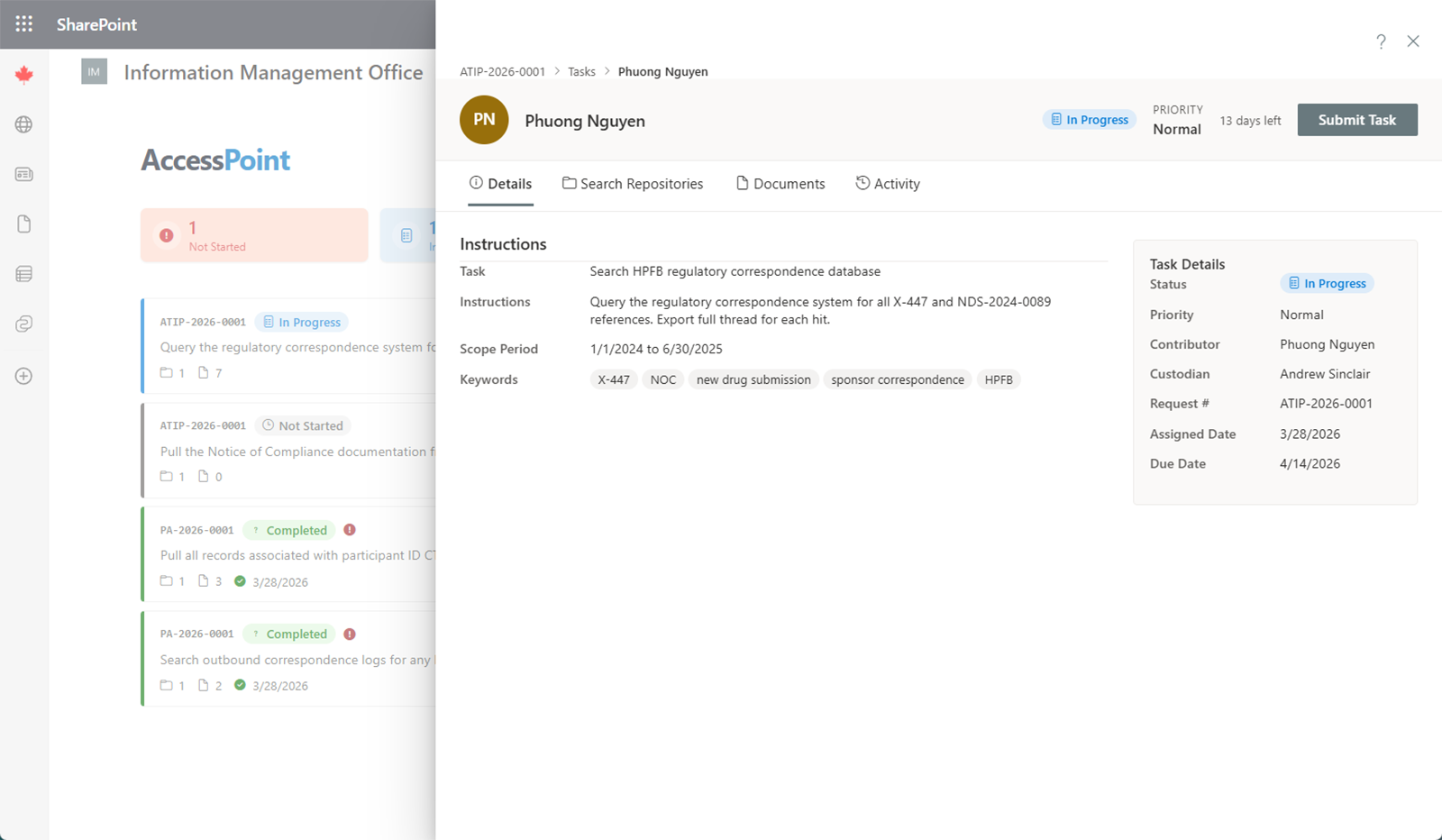
Informazioni sull'attività
La vista dettagliata dell'attività mostra:
- Descrizione — istruzioni del Custodian che spiegano cosa cercare e dove
- Custodian — la persona che ha assegnato l'attività
- Data di scadenza — entro quando l'attività deve essere completata
- Stato — lo stato corrente dell'attività
Esecuzione di un'attività
Seguire questi passaggi per completare l'attività:
- Leggere le istruzioni — esaminare attentamente la descrizione dell'attività per comprendere cosa ci si aspetta
- Aggiornare lo stato — impostare lo stato dell'attività su In corso affinché il Custodian sappia che si è iniziato
- Raccogliere i documenti — trascinare e rilasciare uno o più file nella zona di rilascio, oppure fare clic su Aggiungi da Microsoft 365 per cercare in SharePoint, OneDrive e Outlook i documenti pertinenti. Gli allegati delle e-mail vengono automaticamente estratti come documenti separati.
- Contrassegnare come completata — quando si è terminata la raccolta di tutti i documenti pertinenti, impostare lo stato su Completata
Sospensione del lavoro
Se è necessario sospendere il lavoro su un'attività, impostare lo stato su In sospeso e aggiungere una nota che spiega il motivo. In questo modo il Custodian resta informato su eventuali ritardi o impedimenti.
Caricamento dei documenti
È possibile aggiungere documenti alla propria attività utilizzando:
- Trascinamento — rilasciare i file direttamente nell'area di caricamento
- Aggiungi da Microsoft 365 — esplorare e cercare in SharePoint, OneDrive e Outlook per trovare e allegare i documenti pertinenti