
Vista dettagliata dell'assegnazione — istruzioni del Custodian, raccolta documenti, gestione attività e invio dell'attestazione
Last updated: March 29, 2026 by Steve
Dettagli dell'assegnazione
Quando si apre un'assegnazione come Custodian, viene visualizzata un'interfaccia a schede che organizza tutto il necessario per completare il lavoro di raccolta.
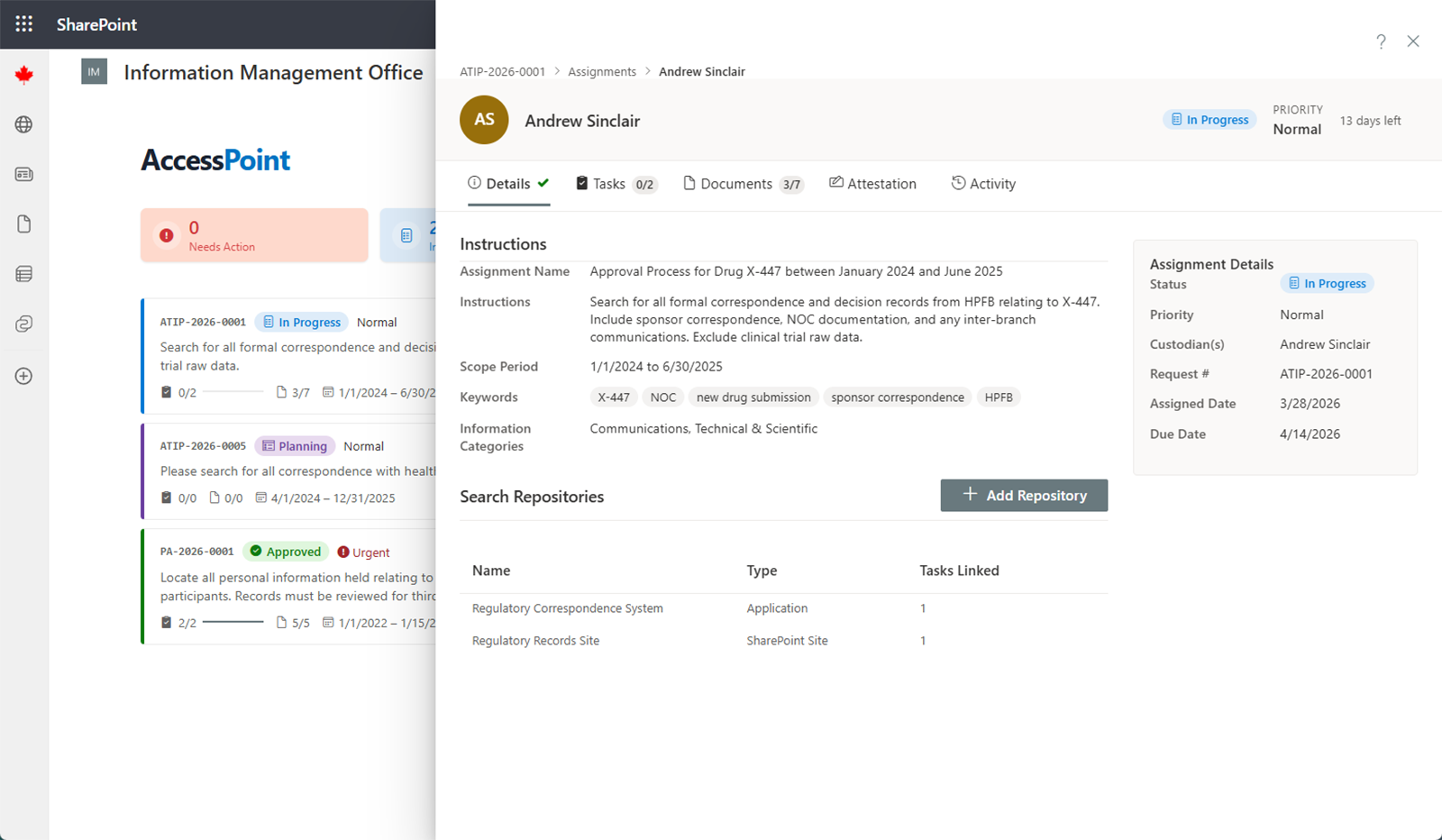
Scheda Dettagli dell'assegnazione
La prima scheda mostra le istruzioni fornite dal SAO:
- Cosa cercare — parole chiave, argomento o documenti specifici
- Intervallo di date — il periodo di tempo che la ricerca deve coprire
- Repository — le fonti di dati da consultare
- Data di scadenza — entro quando l'assegnazione deve essere completata
Leggere attentamente queste istruzioni prima di iniziare la ricerca.
Scheda Repository
Questa scheda elenca le fonti di dati da consultare. Per ogni repository sono visualizzati:
- Nome — l'identificativo del repository
- Posizione — dove il repository è archiviato o accessibile
- Descrizione — contesto aggiuntivo sul contenuto del repository
Da questa scheda è possibile aggiungere attività per ricerche individuali all'interno di ciascun repository e monitorare il conteggio dei documenti durante la raccolta.
Scheda Attività
Se l'assegnazione è suddivisa in singole attività, questa scheda consente di gestirle. Per ogni attività è possibile:
- Visualizzare la descrizione e la data di scadenza dell'attività
- Aggiornare lo stato: Non avviata, In corso o Completata
- Caricare documenti relativi a quell'attività
È inoltre possibile creare nuove attività e assegnarle a Contributor che svolgeranno il lavoro di ricerca per conto del Custodian.
Scheda Documenti
Caricare qui i file raccolti utilizzando uno dei due metodi seguenti:
- Trascinamento — trascinare uno o più file direttamente nella zona di rilascio — i file multipli vengono caricati in sequenza con un indicatore di avanzamento combinato (documenti fino a 100 MB ciascuno; registrazioni video e audio fino a 2 GB tramite la coda di caricamento ripristinabile)
- Fare clic su Aggiungi da Microsoft 365 per esplorare e cercare in SharePoint, OneDrive e Outlook i documenti pertinenti. Quando si aggiungono e-mail con allegati, ciascun allegato viene estratto automaticamente e aggiunto come documento separato accanto al file .eml.
Una volta caricati, classificare ogni documento come:
- Pertinente — rilevante per la richiesta
- Non pertinente — esaminato ma non rilevante
- Duplicato — una copia di un altro documento già raccolto
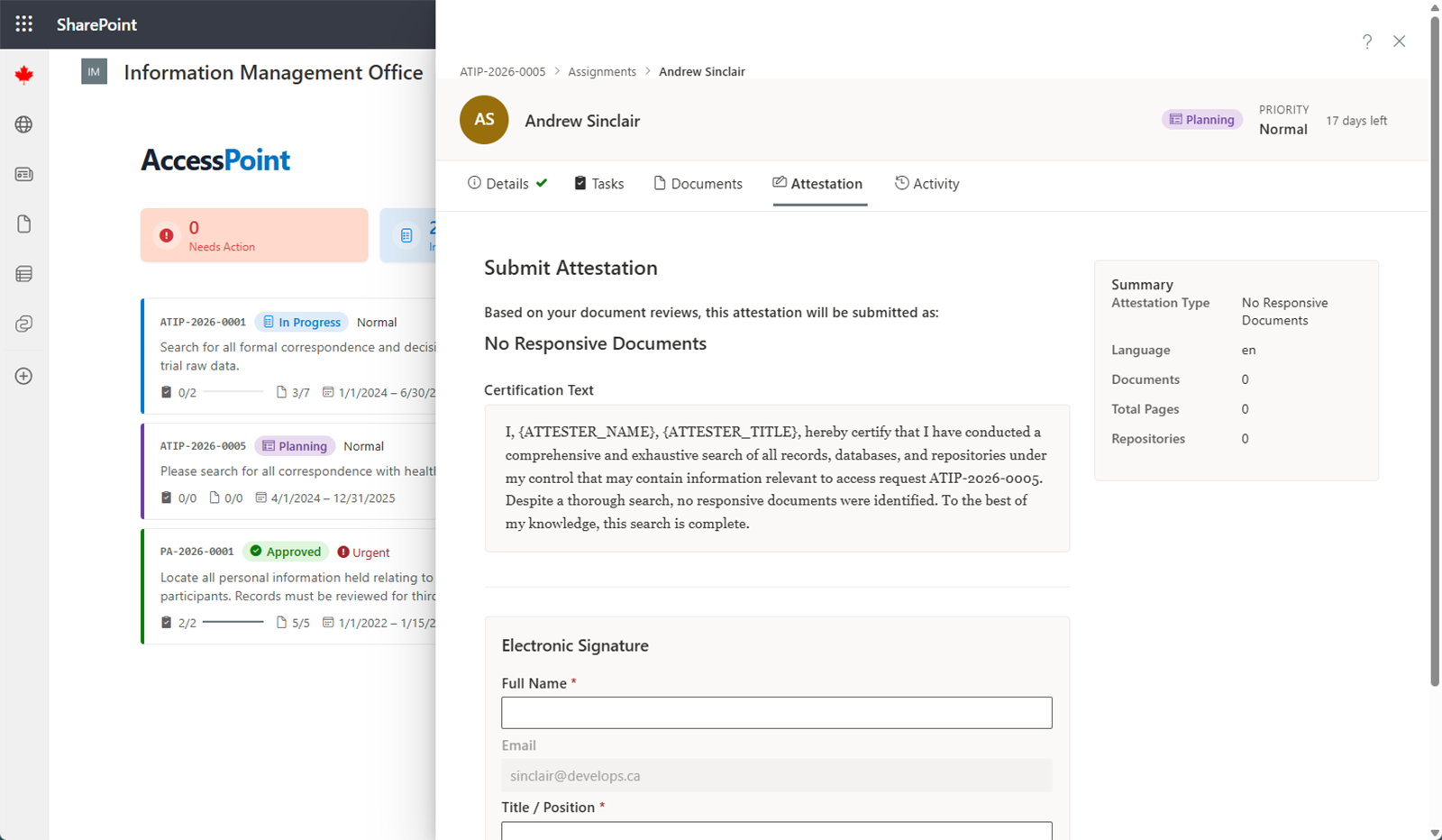
Scheda Attestazione
Al termine della raccolta dei documenti, è necessario inviare un'attestazione formale che confermi di aver:
- Effettuato la ricerca in tutti i repository specificati
- Presentato tutti i documenti pertinenti trovati
- Riportato i risultati in modo accurato
Leggere attentamente il testo dell'attestazione, firmarlo e inviarlo. Il SAO esamina l'attestazione nell'ambito del proprio processo di approvazione.
Scheda Cronologia
La scheda Cronologia fornisce un registro completo di tutte le azioni eseguite su questa assegnazione, inclusi i cambiamenti di stato, i caricamenti di documenti, gli aggiornamenti delle attività e gli invii di attestazione.
Invio dell'assegnazione
Quando si è pronti per l'invio:
- Verificare i documenti raccolti per confermare che tutto sia incluso
- Accedere alla scheda Attestazione
- Leggere il testo dell'attestazione
- Firmare e inviare
Lo stato dell'assegnazione cambia in Inviata. Il SAO esaminerà quindi il lavoro e lo approverà oppure richiederà modifiche. In caso di richiesta di modifiche, si riceveranno note che spiegano cosa deve essere rivisto.