
Dashboard principale delle richieste — ricerca, filtraggio, ordinamento, visualizzazioni salvate e apertura di una richiesta
Last updated: July 24, 2026 by Steve
Dashboard richieste
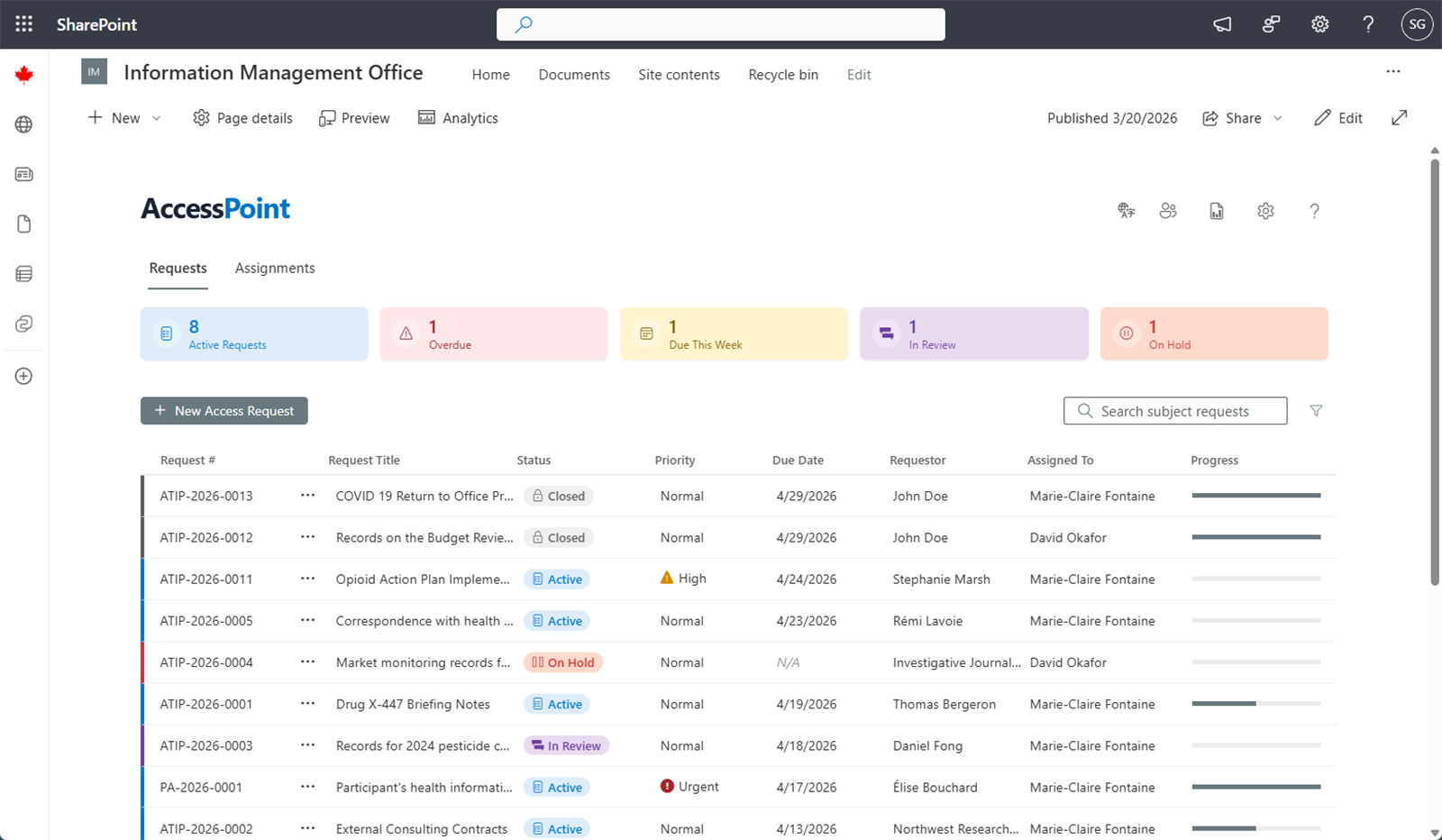
La Dashboard richieste è la schermata principale per i Subject Access Officer, i Consulenti e i Reader. È l'elenco di tutte le richieste visibili, con gli strumenti per trovare e gestire il proprio lavoro. Si apre nella scheda Richieste.
Schede riepilogative
Nella parte superiore, le schede di filtro rapido riepilogano il carico di lavoro:
| Scheda | Mostra |
|---|---|
| Attiva | Richieste attualmente in fase di elaborazione |
| Scaduta | Richieste che hanno superato la data di scadenza e non ancora chiuse |
| In scadenza questa settimana | Richieste con scadenza entro la settimana in corso |
| In revisione | Richieste nella fase di revisione prima della risposta |
| In attesa | Richieste sospese in attesa di un contributo esterno |
Fare clic su una scheda per filtrare la griglia su quell'insieme; fare di nuovo clic per rimuovere il filtro. Le richieste in attesa sono escluse dai conteggi Scaduta e In scadenza questa settimana perché il loro termine di legge è sospeso.
La barra degli strumenti
Un'unica riga della barra degli strumenti contiene il pulsante Nuovo (mostrato solo se è consentito creare richieste), le schede delle visualizzazioni salvate, la casella di ricerca, il pulsante Filtro e il menu Opzioni visualizzazione (⋯).
La griglia delle richieste
La griglia mostra una riga per ogni richiesta — numero, titolo, stato, priorità, data di scadenza, richiedente, funzionario assegnato e una barra di avanzamento. Il colore dello stato deriva dal vocabolario degli stati configurato dal proprio tenant. Fare clic su una riga qualsiasi per aprire la richiesta completa. Se il registro è più esteso di una pagina, viene mostrato un banner di troncamento; restringerlo con la ricerca o con i filtri.
Ricerca
Digitare nella casella di ricerca per filtrare istantaneamente per numero, titolo e richiedente della richiesta.
Filtraggio
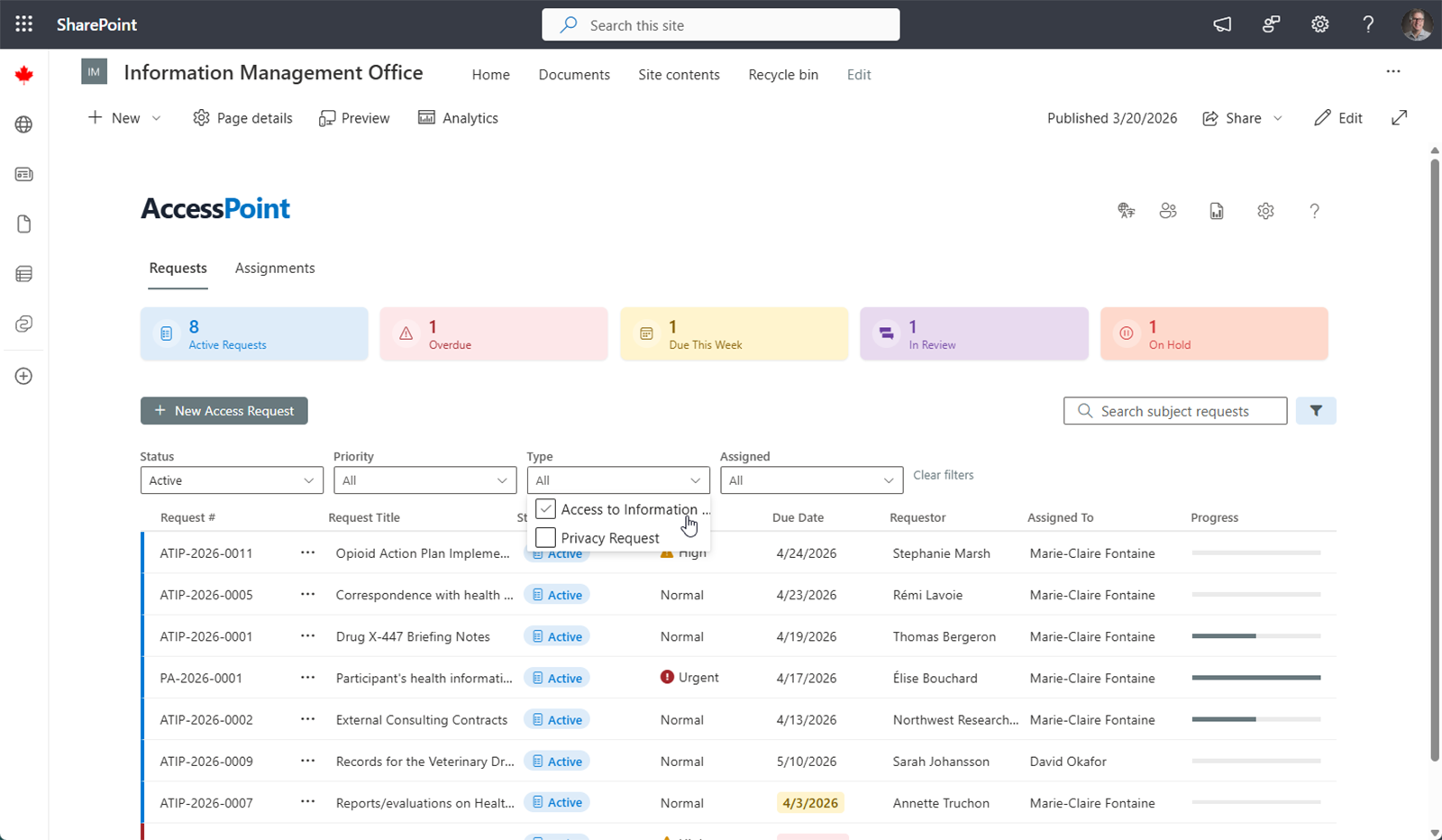
Fare clic su Filtro per aprire la barra dei filtri, dove è possibile selezionare più valori contemporaneamente per:
- Stato
- Priorità
- Tipo di richiesta
- Funzionario assegnato — "Assegnate a me" è un'opzione selezionabile con un clic
- Eventuali campi personalizzati definiti dal tenant
L'icona del filtro diventa piena e il relativo tooltip elenca i filtri attivi. Usare Cancella per azzerarli.
Ordinamento e colonne
Fare clic sull'intestazione di una colonna per ordinare in base a essa; fare di nuovo clic per invertire l'ordine. Il menu Opzioni visualizzazione (⋯) consente di mostrare o nascondere le colonne, ridimensionarle e riordinarle trascinandole, e di raggruppare la griglia per colonna (stato, tipo, funzionario o un campo personalizzato). Queste scelte possono essere salvate in una visualizzazione.
Riassegnazione in blocco
Se è consentito modificare le richieste, ogni riga riporta una casella di controllo (con un "seleziona tutto" nell'intestazione). Selezionando delle righe compare una barra delle azioni in blocco — N selezionate · Riassegna · Cancella selezione. Riassegna trasferisce in modo permanente le richieste selezionate al funzionario scelto — un cambio di titolarità a tutti gli effetti. Funziona anche con assegnatari attuali misti; le richieste chiuse, e le richieste già in carico al funzionario di destinazione, vengono saltate e segnalate. Ogni riassegnazione scrive una voce di audit per ciascuna richiesta.
Per far sì che un collega copra temporaneamente il proprio lavoro durante un'assenza — senza cambiare la titolarità — utilizzare invece Gestisci deleghe. Una delega è una sovrapposizione di accesso che si annulla al termine; vedi Deleghe.
Visualizzazioni salvate
Le visualizzazioni raggruppano un insieme di filtri, colonne, ordinamento e raggruppamento sotto una scheda denominata, in modo da poter tornare con un solo clic a una porzione di lavoro del registro. Le schede si trovano sulla barra degli strumenti tra il pulsante Nuovo e la casella di ricerca; il tenant include per impostazione predefinita la visualizzazione Tutte le richieste. Vedi Visualizzazioni della dashboard per la creazione, la condivisione e il passaggio tra visualizzazioni.
Creazione di una richiesta
Fare clic su Nuovo per aprire il pannello Nuova richiesta di accesso. Nuovo è un pulsante combinato con menu a discesa: la freccia propone Nuovo da e-mail…, che trasforma un'e-mail presente in una casella di posta in una richiesta precompilata. Vedi Creazione delle richieste per una guida passo passo a entrambi i percorsi.
Apertura di una richiesta
Fare clic su una riga qualsiasi per aprire i dettagli completi della richiesta, da cui è possibile gestire ogni aspetto della richiesta — vedi Panoramica della richiesta.