
Dashboard delle assegnazioni del Custodian — lavoro assegnato su richieste e valutazioni, avanzamento e raccolte documentali
Last updated: July 12, 2026 by Steve
Dashboard assegnazioni
La Dashboard assegnazioni è la schermata principale per i Custodian — la coda di lavoro personale. Mostra tutte le assegnazioni ricevute in qualità di Custodian su ogni richiesta, oltre a eventuali lavori su sezioni di valutazione delegati e a eventuali assegnazioni di richiesta delegate da un altro Custodian.
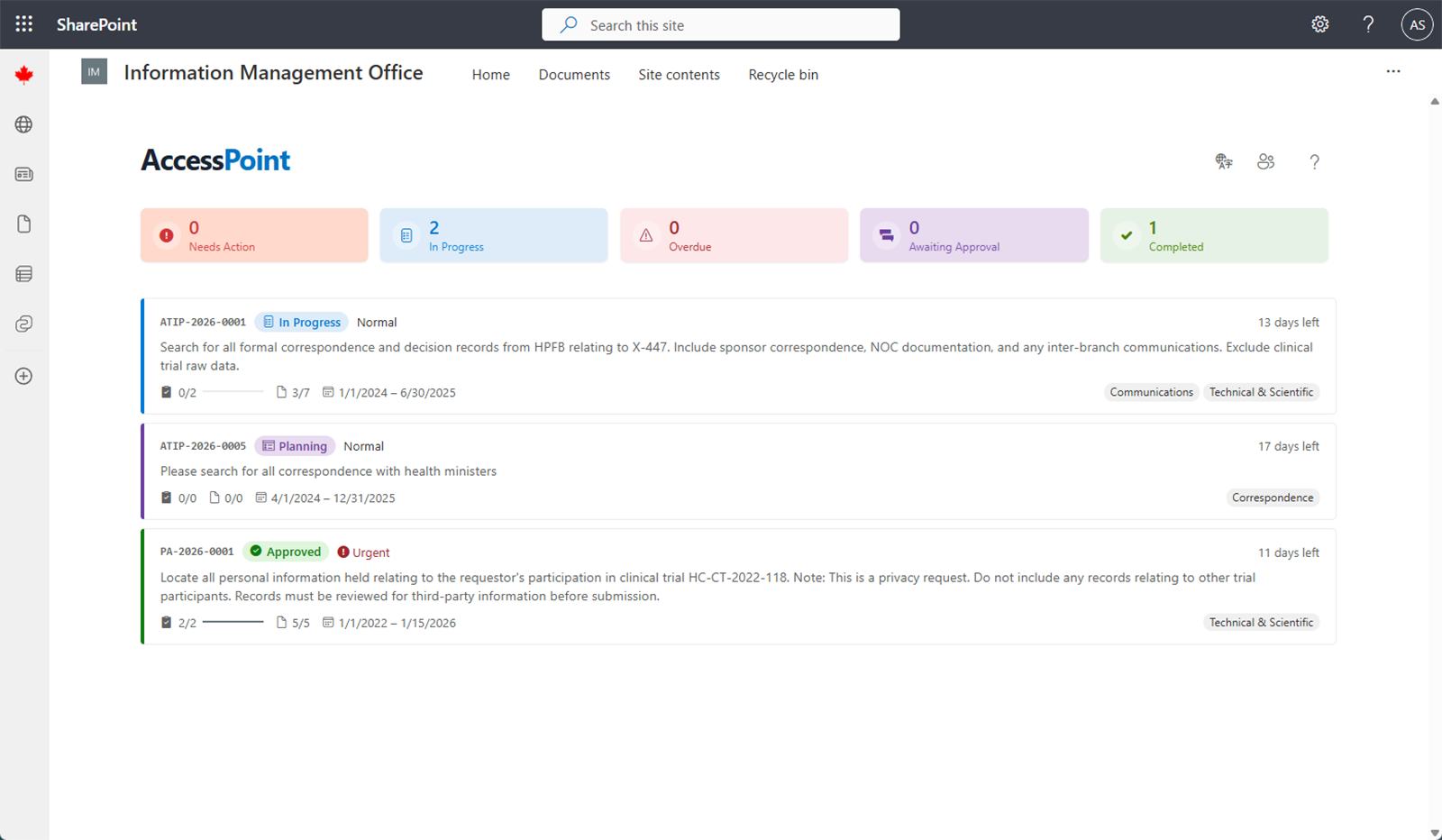
Schede riepilogative
Le schede riepilogative sono disposte nella parte superiore e fungono anche da filtri. Fare clic su una scheda per restringere l'elenco; fare di nuovo clic per rimuovere il filtro:
| Scheda | Mostra |
|---|---|
| Richiede azione | Assegnazioni restituite con Modifiche richieste |
| In corso | Assegnazioni attualmente in lavorazione |
| Scaduta | Elementi che hanno superato la data di scadenza senza essere ancora chiusi |
| In attesa di approvazione | Assegnazioni Inviate, in attesa della decisione del SAO |
| Completata | Elementi terminali (Approvata o Annullata) |
| Delegata | Compare solo in presenza di lavoro delegato all'utente; mostra tali elementi |
Per impostazione predefinita l'elenco si comporta come una coda di lavoro: nasconde gli elementi completati e annullati e ordina per primo il lavoro più urgente — Modifiche richieste, poi In corso, poi Inviata.
L'elenco delle assegnazioni
Ogni scheda mostra l'elemento a cui appartiene (un numero di richiesta, oppure un numero di Reclamo o Incidente per il lavoro di indagine), un badge di stato con codice colore, la priorità, un conto alla rovescia per la data di scadenza, una barra di completamento delle attività (ad esempio 3/5) e un conteggio dei documenti pertinenti rispetto al totale. Un contatore Restituito con una freccia di annullamento indica quante volte il lavoro è stato rimandato indietro, e le assegnazioni delegate riportano un badge "Delegato da …".
Tutte le istruzioni sono depurate — non vengono mai mostrati il nome, l'e-mail o altre informazioni personali del richiedente.
Fare clic su una scheda qualsiasi per aprire la pagina completa dei Dettagli dell'assegnazione, organizzata in schede:
| Scheda | Cosa fare |
|---|---|
| Dettagli | Leggere le istruzioni, le parole chiave, l'intervallo temporale e le categorie di informazioni; aggiungere e aprire i repository (i luoghi in cui effettuare la ricerca); registrare le ore se il tenant abilita l'autoregistrazione |
| Attività | Suddividere l'assegnazione in attività per i Contributor e monitorarne l'avanzamento |
| Documenti | Esaminare i documenti raccolti per l'assegnazione e contrassegnare la pertinenza di ciascuno (ad esempio Pertinente) |
| Attestazione | Completare e inviare l'attestazione formale che certifica il completamento della ricerca |
| Cronologia | La cronologia completa dei cambiamenti di stato e delle modifiche |
Gestione di un'assegnazione
Aggiungere i repository da consultare, creare attività per i documenti detenuti da altri, raccogliere i documenti e contrassegnarne la pertinenza, quindi completare l'attestazione e inviarla. L'invio sposta l'assegnazione allo stato In attesa di approvazione. Il SAO può quindi Approvare l'assegnazione oppure utilizzare Richiedi modifiche, che la restituisce come Modifiche richieste con note che spiegano cosa è necessario. Un pulsante Discussione nell'intestazione apre una conversazione a thread ancorata all'assegnazione.
Le assegnazioni ancorate a un reclamo o un incidente nascondono l'attestazione e alcune azioni relative a documenti e ore, ma le istruzioni, le attività e i documenti restano pienamente visualizzabili.
Delega del lavoro
In caso di assenza, è possibile affidare il proprio lavoro di assegnazione a un collega per un periodo di tempo, senza che il SAO debba riemettere nulla. Vedi Deleghe.