
Dashboard Le mie revisioni — intervento sul proprio passaggio di revisione, approvazione o richiesta di modifiche e lo stepper di revisione
Last updated: August 09, 2026 by Steve
Dashboard revisioni
La scheda Revisioni nella barra di navigazione superiore è la coda di revisione personale — la dashboard Le mie revisioni. Raccoglie ogni passaggio di revisione, in tutti i tipi di record, per cui si è l'approvatore assegnato, così da non dover mai cercare tra i singoli record ciò che è in attesa.
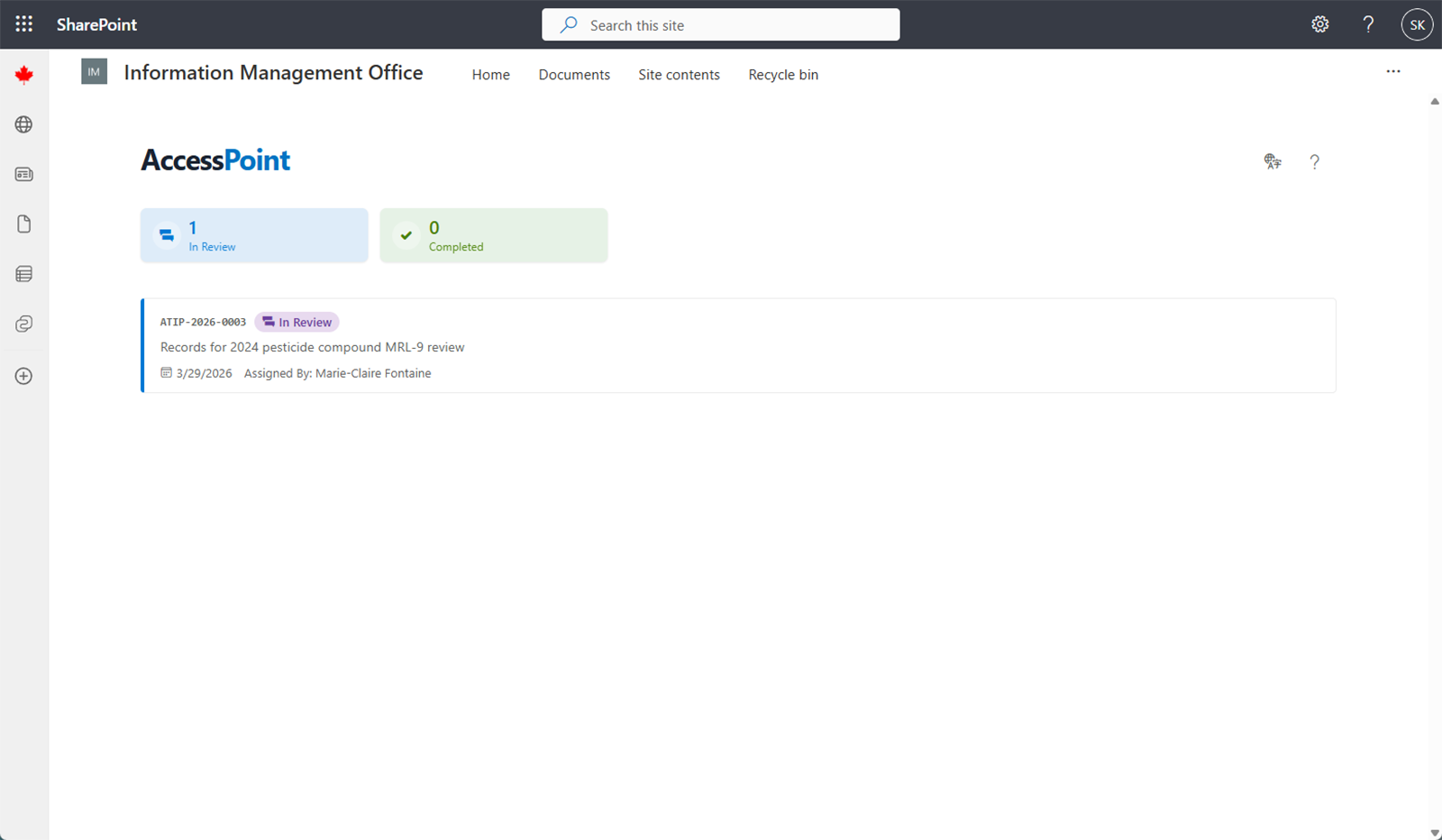
Schede di revisione
Le schede sono suddivise in due gruppi:
| Gruppo | Significato |
|---|---|
| Attivo (Il mio turno) | Il passaggio è in corso ed è il proprio turno di decidere — approvare o richiedere modifiche subito. |
| In attesa di turno | Il passaggio riguarda una fase successiva, mostrata a scopo informativo. Un passaggio precedente deve concludersi prima che il proprio diventi attuabile. |
Ogni scheda mostra il tipo di revisione (ad esempio "Revisione legale" o "Approvazione del dirigente responsabile"), il record di ancoraggio a cui appartiene (il relativo numero e titolo, ad esempio un numero di richiesta o un riferimento a un incidente) e la posizione nella sequenza del passaggio. Fare clic su una scheda per aprire il record sottostante:
- Una revisione di richiesta apre direttamente il pannello dei dettagli della richiesta in modalità di revisione, con lo stepper e i pulsanti di azione pronti.
- Una revisione di caso — una valutazione, un incidente o un reclamo — porta al record corrispondente nella sua area dedicata, in modo da poterlo esaminare nel proprio contesto.
Se non è stato assegnato nulla, la dashboard mostra uno stato vuoto — non ci sono approvazioni in sospeso.
Intervento sul proprio passaggio
- Aprire il record dalla dashboard (oppure dalla sezione Revisione del record).
- Individuare il proprio passaggio Attivo e leggere le eventuali istruzioni allegate dal coordinatore.
- Scegliere la propria decisione:
- Approva per dare il proprio assenso, il che fa avanzare il flusso al passaggio successivo (o completa la revisione).
- Richiedi modifiche — inserire un commento obbligatorio che spieghi cosa deve essere modificato, quindi inviare. Questo restituisce il record al coordinatore.
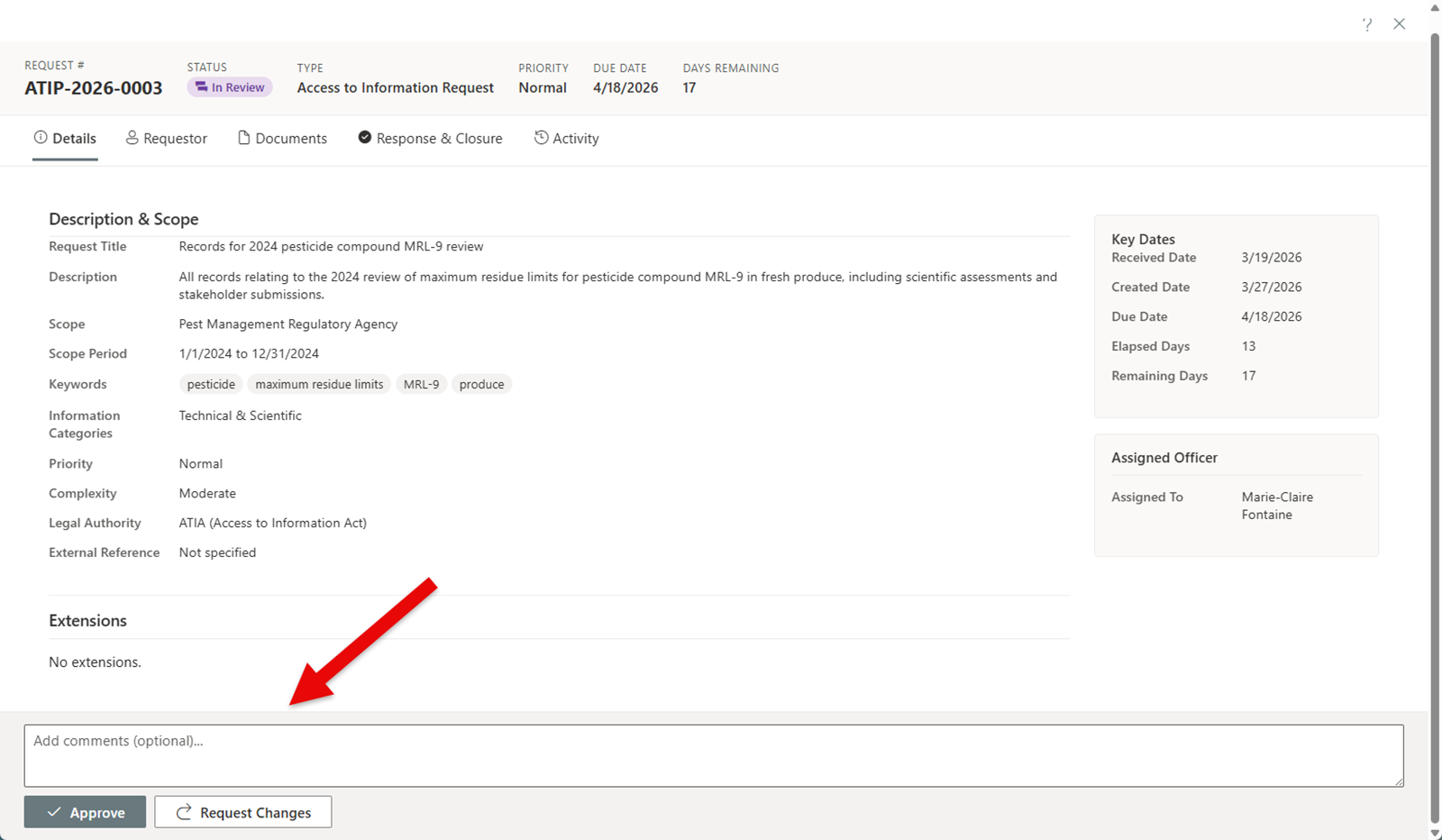
È possibile vedere e agire solo sul proprio passaggio; i controlli di orchestrazione del coordinatore (assegna, riassegna, sollecita, annulla) sono nascosti nella vista del revisore. Ogni decisione viene marcata temporalmente e attribuita ai fini della traccia di audit.
Lo stepper di revisione
All'interno di un record, la sezione Revisione rappresenta la revisione corrente come una sequenza temporale verticale. Lo stesso stepper compare sui record di richieste, valutazioni, incidenti e reclami. Ogni nodo rappresenta un passaggio, contrassegnato con il proprio stato:
| Stato del passaggio | Significato |
|---|---|
| In attesa | In attesa che un passaggio precedente si concluda. |
| Attivo | In corso in questo momento; l'approvatore assegnato può decidere. Può mostrare un badge di scadenza — "Scade oggi", "Scade tra 2 gg" oppure, in rosso, "In ritardo di 1 gg". |
| Approvato | L'approvatore ha dato il proprio assenso; sono indicati chi ha deciso e quando. |
| Modifiche richieste | L'approvatore lo ha rinviato indietro con un commento. |
| Non più necessario | Saltato perché la revisione si è conclusa senza richiedere questo passaggio. |

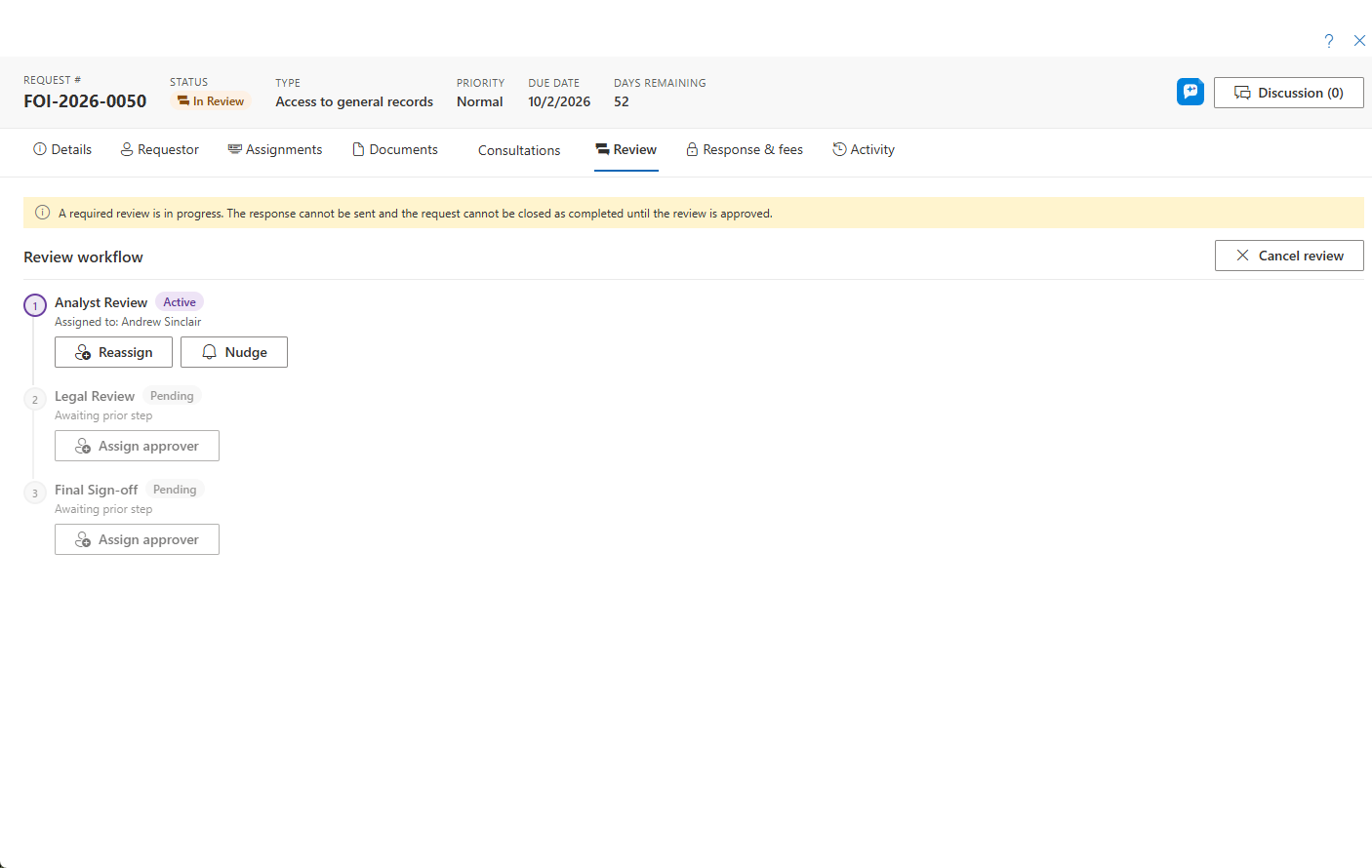
I passaggi paralleli che condividono la stessa posizione sono raggruppati in un nodo Fase, che mostra la regola di unione — Tutti devono approvare oppure Uno qualsiasi approva. Le revisioni completate, annullate o sostituite vengono conservate sotto quella attiva, nella sezione Cronologia delle revisioni, in modo che la traccia completa delle approvazioni sia sempre visibile.