
Scheda Panoramica della richiesta — stato della richiesta, date chiave, ambito, proroghe, sospensioni dei termini e riepilogo della cronologia
Last updated: August 06, 2026 by Steve
Panoramica della richiesta
La scheda Panoramica è la schermata informativa principale quando si apre una richiesta. Fornisce un riepilogo dello stato attuale della richiesta, delle date chiave e dell'ambito.
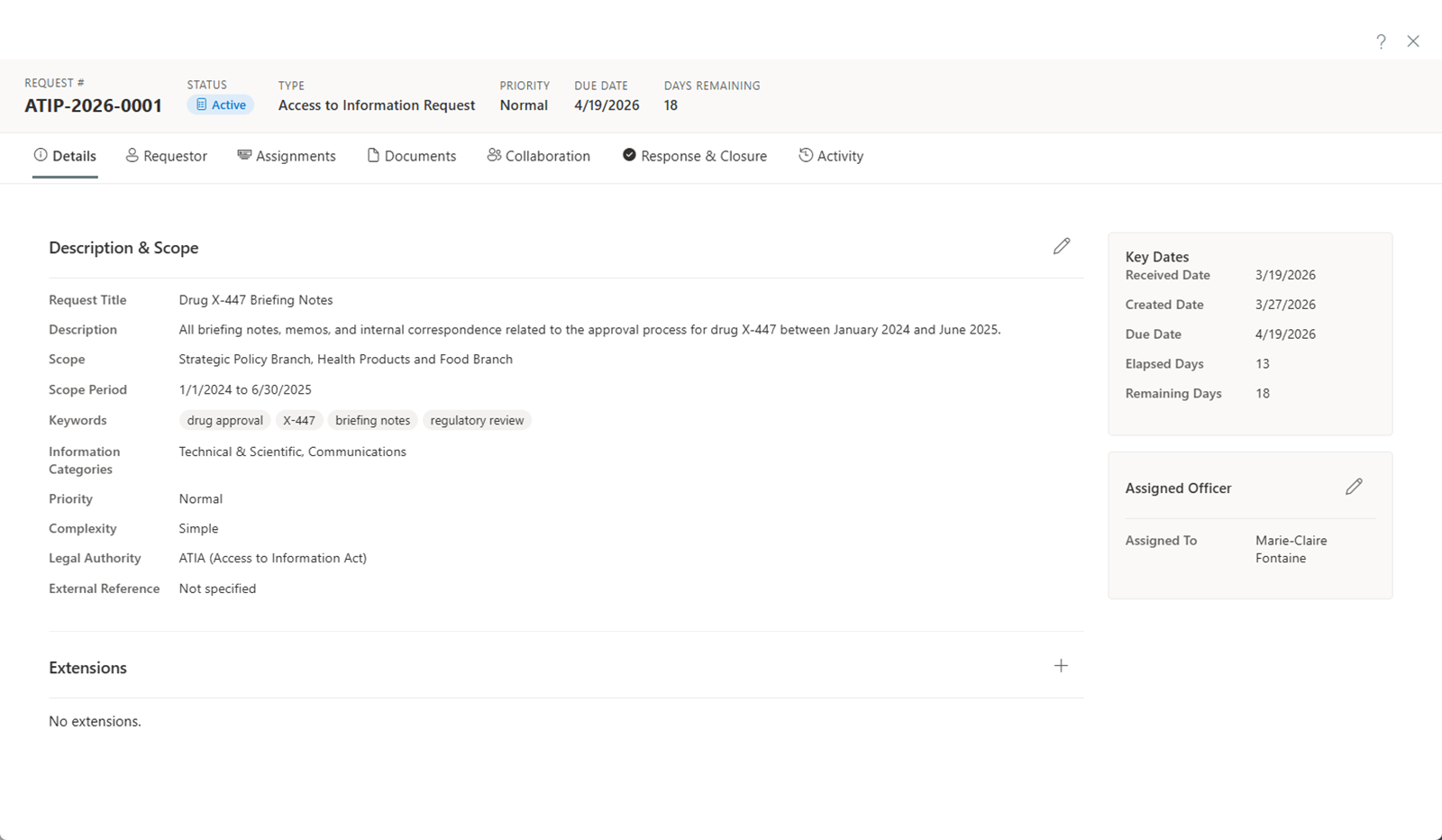
Campi modificabili
I seguenti campi possono essere aggiornati nella scheda Panoramica:
| Campo | Descrizione |
|---|---|
| Titolo | Un titolo descrittivo per la richiesta. |
| Descrizione | Riepilogo delle informazioni richieste. |
| Ambito | Intervallo di date e argomento che definiscono i confini della richiesta. |
| Parole chiave | Termini utili per categorizzare e cercare la richiesta. |
| Categorie di informazioni | I tipi di informazione pertinenti a questa richiesta. |
| Priorità | Bassa, Normale, Alta o Urgente. |
| Complessità | Semplice, Moderata o Complessa. |
| Stato | Lo stato attuale del ciclo di vita della richiesta. |
Triage di acquisizione IA
Quando AI Assist è abilitato, nella scheda Panoramica compare una scheda di triage di acquisizione IA. Legge il testo di acquisizione già presente sulla richiesta — la descrizione e i dettagli raccolti al momento dell'arrivo della richiesta — e offre suggerimenti per aiutare a impostare la richiesta:
- Un titolo suggerito, applicabile con un solo clic.
- Un riepilogo in linguaggio semplice di ciò che viene richiesto.
- I temi principali, applicabili come parole chiave con un solo clic.
- Una sezione Ambito — i documenti richiesti ed eventuali esclusioni esplicite, aggiungibile all'ambito della richiesta con un solo clic.
- Una segnalazione di terze parti che evidenzia organizzazioni o persone i cui interessi potrebbero richiedere una consultazione.
- Le risultanze strutturate, ciascuna mostrata con il passaggio testuale da cui è stata tratta.
- Le domande di chiarimento utili da porre al richiedente.
Tutto ciò che la scheda produce è un suggerimento — nulla viene applicato alla richiesta finché non si fa clic per accettarlo. La scheda non suggerisce deliberatamente un tipo di richiesta: i cambiamenti di tipo ricalcolano le scadenze, per cui questa resta una decisione umana nel modulo.
Il triage di acquisizione IA fa parte di AI Assist, una funzionalità opzionale. La scheda compare solo quando la propria organizzazione ha distribuito AI Assist. AI Assist viene eseguito su una risorsa Azure OpenAI nell'abbonamento e nell'area Azure della propria organizzazione: il contenuto della richiesta non lascia mai il proprio tenant, Microsoft non addestra i propri modelli su di esso e i prompt e le risposte non vengono memorizzati — vengono conservati solo i metadati di utilizzo.
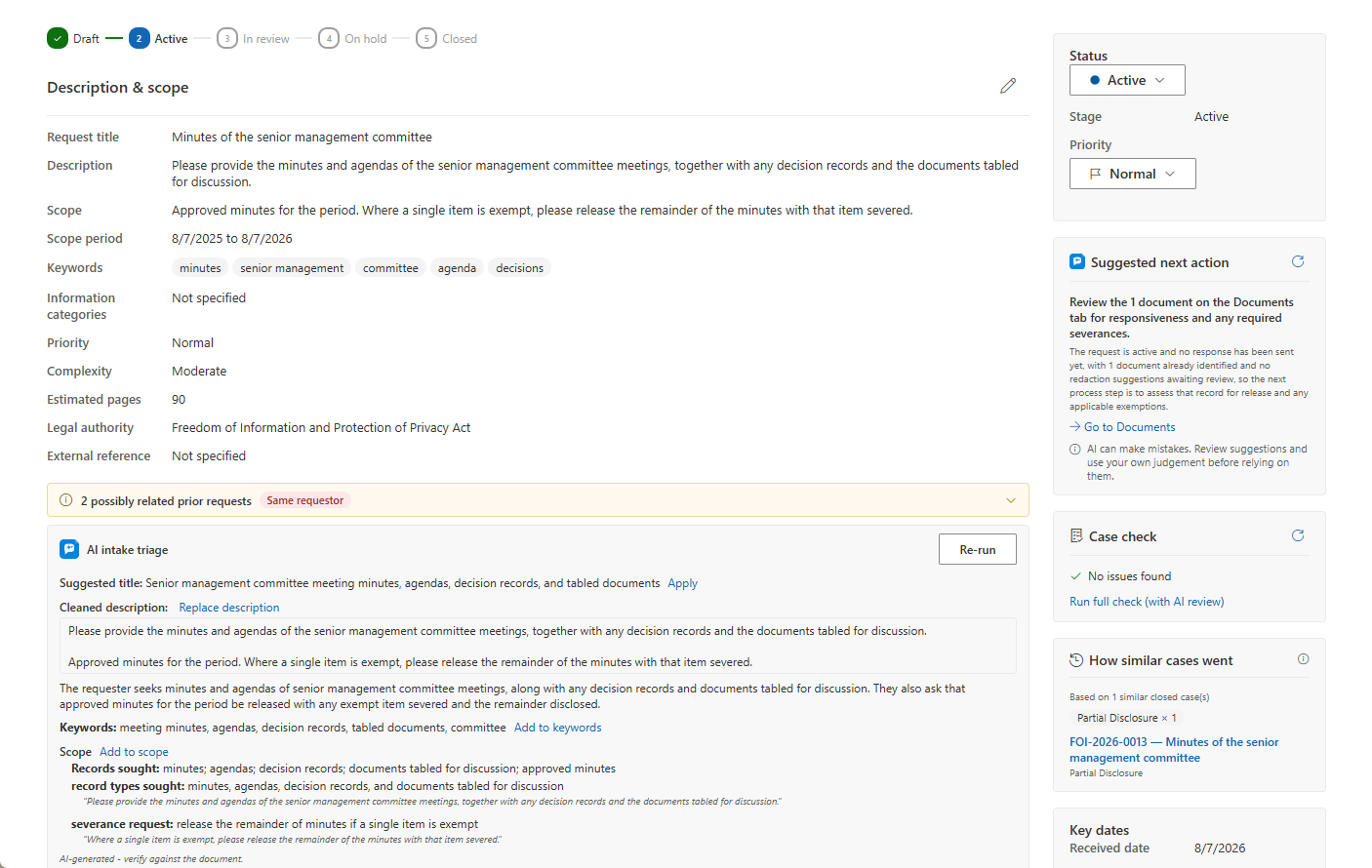
Prossima azione suggerita, Controllo del fascicolo e Come sono andati i casi simili
Nella barra laterale possono comparire altre tre schede, accanto a stato, date chiave e referenti:
- Prossima azione suggerita — una piccola scheda che suggerisce il singolo passaggio successivo più utile, con una motivazione di una frase fondata sui fatti propri della richiesta e un collegamento alla scheda in cui va eseguito il passaggio. I risultati vengono memorizzati nella cache per singola richiesta, quindi una richiesta invariata non fa rieseguire l'IA — utilizzare l'icona di aggiornamento per rigenerarli. Solo a scopo consultivo; non viene mai fatto nulla al posto dell'utente.
- Controllo del fascicolo — si trova sotto Prossima azione suggerita ed elenca ciò che un revisore di qualità segnalerebbe: azioni in ritardo, approvazioni mancanti, redazioni senza esenzione citata, suggerimenti non revisionati e simili. Le sue rilevazioni rilevanti ai fini della conformità derivano da regole deterministiche eseguite su ogni tenant; quando AI Assist è distribuito, un passaggio IA può aggiungere osservazioni di coerenza — solo come avvisi e suggerimenti, mai come blocchi. Le stesse regole alimentano il report Igiene dei fascicoli a livello di tenant.
- Come sono andati i casi simili — una scheda di sola visualizzazione che mostra fatti sugli esiti calcolati da richieste chiuse simili (esiti, proroghe adottate, esenzioni citate). Funziona con o senza l'indice semantico — effettuando la corrispondenza per significato quando disponibile, per sovrapposizione testuale altrimenti — e le corrispondenze sono sempre filtrate in base alla sicurezza sulle sole richieste che si è autorizzati ad aprire. Riporta ciò che è accaduto; non fornisce mai raccomandazioni.
Prossima azione suggerita e Come sono andati i casi simili fanno parte di AI Assist, una funzionalità opzionale, e compaiono solo quando la propria organizzazione l'ha distribuita. Le rilevazioni deterministiche di Controllo del fascicolo compaiono comunque su ogni tenant; le sue osservazioni assistite dall'IA richiedono AI Assist.
Ciclo di vita della richiesta
Le richieste attraversano i seguenti stati:
Bozza → Attiva → In revisione → Chiusa
Una richiesta può inoltre passare tra Attiva e In attesa secondo necessità.
Transizioni di stato
| Da | A | Quando |
|---|---|---|
| Bozza | Attiva | La richiesta è pronta per iniziare l'elaborazione. |
| Attiva | In revisione | I documenti sono stati raccolti e la richiesta è pronta per la revisione. |
| Attiva | In attesa | L'elaborazione è sospesa, ad es., in attesa che il richiedente chiarisca la propria richiesta o paghi le tariffe. |
| In attesa | Attiva | Il motivo della sospensione è risolto e l'elaborazione riprende. |
| In revisione | Chiusa | La revisione è completata e la risposta è stata inviata. |
| Chiusa | Attiva | La richiesta viene riaperta — vedere Riaprire una richiesta chiusa. |
Le richieste chiuse sono di sola lettura
Una volta chiusa una richiesta, nella parte superiore del pannello dei dettagli viene visualizzato un banner che conferma il blocco. Assegnazioni, attività, documenti e registri di collaborazione possono essere visualizzati ma non modificati. La corrispondenza successiva alla chiusura (conferme di ricezione, ricorsi, lettere di follow-up) resta disponibile nella scheda Richiedente, in modo da poter continuare a registrare le attività legittime senza dover riaprire la richiesta.
Riaprire una richiesta chiusa
Se dopo la chiusura è necessario apportare modifiche sostanziali — ad esempio, è stato presentato un ricorso, è necessario correggere un errore materiale, oppure sono emersi nuovi documenti pertinenti — fare clic su Riapri richiesta nel banner della richiesta chiusa. Una finestra di dialogo chiede di indicare un motivo; il motivo viene registrato nella cronologia delle attività insieme alla modifica di stato, unitamente alla data di chiusura originale come riferimento. La riapertura riporta lo stato ad Attiva. Solo gli Administrators e i Subject Access Officers possono riaprire una richiesta.
Proroghe e sospensioni dei termini
La sezione Proroghe consente di modificare la scadenza legale quando la legislazione lo permette.
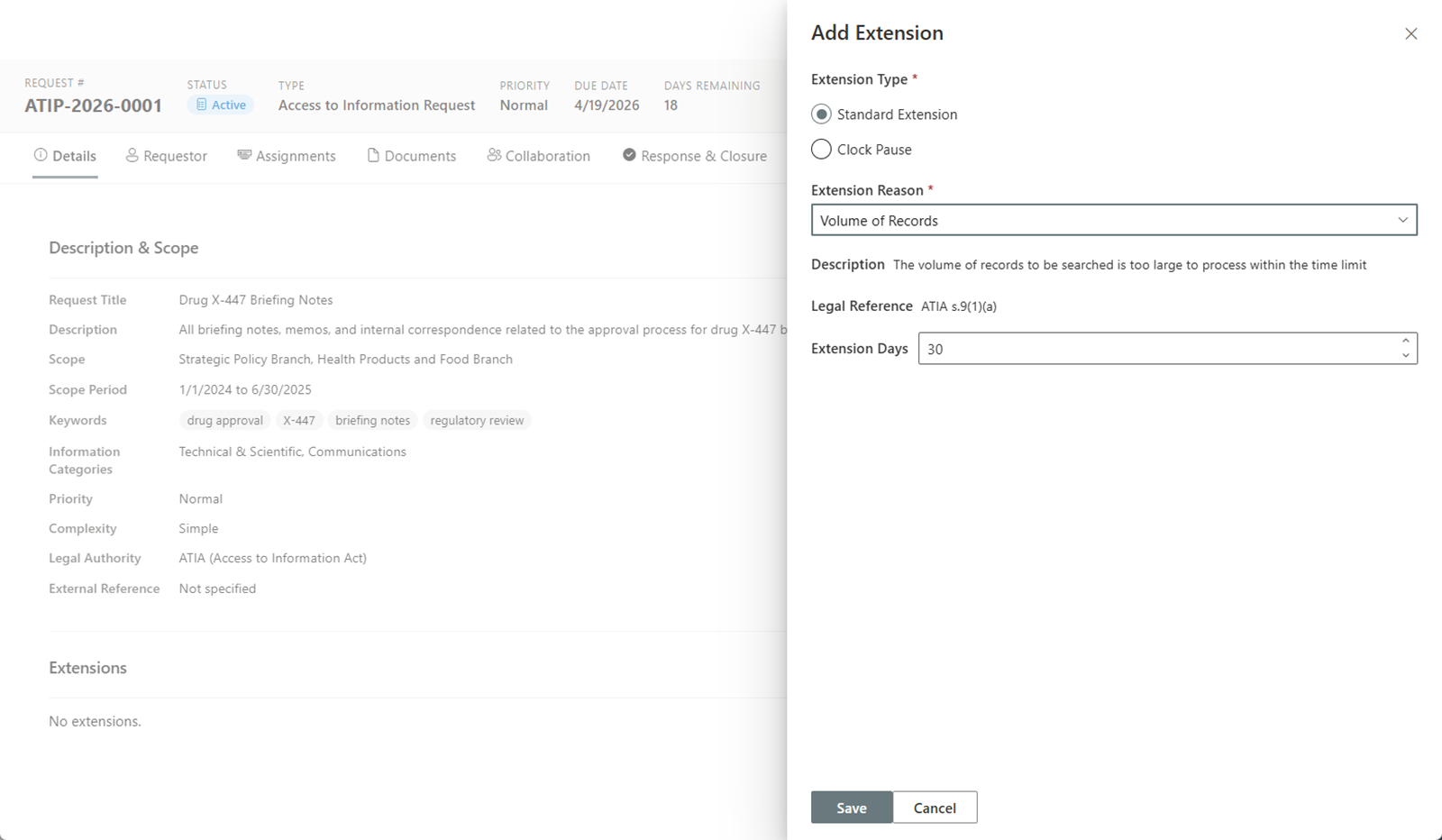
Aggiungere una proroga della scadenza
Per aggiungere una proroga:
- Fare clic su Aggiungi proroga nella sezione Proroghe.
- Selezionare un motivo di proroga dall'elenco configurato.
- Inserire la nuova scadenza o il numero di giorni aggiuntivi.
- Salvare la proroga.
Aggiungere una sospensione dei termini
Una sospensione dei termini interrompe temporaneamente il conteggio della scadenza legale, ad esempio durante una negoziazione delle tariffe o in attesa che il richiedente restringa la propria richiesta.
- Fare clic su Aggiungi sospensione dei termini.
- Impostare la data di inizio della sospensione.
- Una volta risolto il motivo della sospensione, tornare e impostare la data di fine per riprendere il conteggio.
Tutte le proroghe e le sospensioni dei termini sono registrate nella cronologia delle attività della richiesta, fornendo un registro di audit completo.
Sospensione per verifica dell'identità
Una sospensione dei termini può aprirsi da sola. Sui tipi di richiesta che richiedono la verifica dell'identità e che attivano la sospensione dei termini (Impostazioni → Tipi di richiesta → Aspetti legali), una sospensione per verifica dell'identità si apre automaticamente nel momento in cui la richiesta viene creata e viene rilasciata nel momento in cui l'identità viene contrassegnata come verificata — nessuno deve aggiungerla o rimuoverla manualmente. La data di ricezione resta l'ancora di legge: i giorni trascorsi in attesa della prova d'identità non consumano mai il conteggio (questo rispecchia le indicazioni dell'articolo 12(6) del GDPR / dell'ICO sulla sospensione dei termini, e diversi pacchetti giurisdizionali precablano la sospensione con la citazione di legge corretta). Se la verifica viene successivamente cancellata, la sospensione si riarma automaticamente.
Rifiuto presunto (stato di scaduto automatico)
Se il vocabolario degli stati del proprio tipo di richiesta include uno stato di scaduto — i pacchetti giurisdizionali ne forniscono uno, "Rifiuto presunto" nei regimi canadesi o "Constructive denial" nel FOIA statunitense — AccessPoint lo applica automaticamente quando la scadenza di legge trascorre senza una risposta. La lavorazione prosegue normalmente; il record mostra semplicemente la conseguenza prevista dalla legge, e la transizione viene scritta nella scheda Attività.
Abbandono
Quando un richiedente smette di rispondere, inviare la lettera di preavviso di abbandono fornita dal pacchetto tramite il compositore di corrispondenza — il tipo di modello determina il flusso di lavoro, quindi non esiste un pulsante dedicato. L'invio o la generazione della lettera imposta sulla richiesta una scadenza di risposta (30 giorni per impostazione predefinita, configurabile dal tenant). Se la scadenza trascorre senza risposta, My Day genera un promemoria che può essere ignorato e la finestra di dialogo Chiudi preseleziona l'esito Abbandonata. La chiusura resta sempre una decisione umana.