Composizione della corrispondenza — la libreria dei modelli, i campi di merge e l'invio/acquisizione con il firewall PII
Last updated: July 30, 2026 by Steve
Invio della corrispondenza
Il compositore unisce un modello, consente di modificarlo e invia il messaggio tramite Microsoft 365 — registrando automaticamente sia il messaggio inviato sia una copia resa nel registro di corrispondenza della richiesta. Vi si accede dalla scheda Richiedente di una richiesta (Invia corrispondenza, indirizzata al richiedente) oppure dalla sotto-scheda Corrispondenza di una consultazione (Invia avviso…, indirizzata a una terza parte). La corsia del destinatario è fissata in base al punto da cui si è avviato il processo — non esiste un selettore di corsia.

Invio di un messaggio
- Confermare il destinatario. Nella corsia del richiedente, il nome e l'email compaiono in alto (viene mostrato un avviso se non è registrata alcuna email). Nella corsia dei terzi, scegliere la parte consultata dal menu a discesa — le parti prive di email sono disabilitate come destinatari.
- Scegliere Invia da — la propria casella di posta (l'opzione predefinita) oppure la cassetta postale condivisa del tenant. Questa scelta compare solo quando è configurato un mittente condiviso; in caso contrario, una riga conferma che il messaggio viene inviato dalla propria casella di posta.
- Scegliere un modello (oppure iniziare da vuoto). Selezionandone uno, questo viene unito, compilando l'oggetto e il corpo con i campi di merge della richiesta risolti. La scelta di una parte determina una nuova unione, in modo che i campi di merge della parte riflettano quel destinatario.
- Scegliere facoltativamente un modello di carta intestata o di unione per la copia PDF generata.
- Modificare l'oggetto e il messaggio. I modelli con formattazione avanzata mostrano la propria sorgente HTML per la modifica.
- Aggiungere gli allegati. Per impostazione predefinita vengono elencati solo i documenti presentati e i file di lavoro; utilizzare la casella di ricerca, il filtro per tipo o Mostra tutti i tipi di documento per ampliare l'insieme. Un indicatore delle dimensioni avverte quando la selezione supera il limite di invio (circa 3,5 MB) — condividere invece i pacchetti di grandi dimensioni tramite link. La corrispondenza generata dal compositore non può mai essere allegata nuovamente.
- Selezionare Invia.
Bozza con IA
Quando AI Assist è abilitato, nel compositore compare un pulsante Bozza con IA. Redige una lettera al richiedente basandosi rigorosamente sui fatti presenti nella richiesta — tutto ciò che il record non dice arriva come marcatore letterale [VERIFY] anziché come supposizione, così da poterlo integrare o confermare. La bozza viene inserita nell'editor del messaggio, dove la si rivede, modifica e salva come qualsiasi altra lettera.
Nulla viene mai inviato né salvato automaticamente — la bozza è un punto di partenza e una persona decide sempre cosa inviare. Il firewall PII (di seguito) e il comportamento di unione del modello e dei campi di merge rimangono invariati: sia che si parta da un modello, da vuoto o da una bozza IA, all'invio vengono eseguiti lo stesso firewall e la stessa convalida.
Bozza con IA fa parte di AI Assist, una funzionalità opzionale. Il pulsante compare solo quando la propria organizzazione ha distribuito AI Assist. Se non è visibile, AI Assist non è abilitato per il proprio tenant — rivolgersi al proprio amministratore.
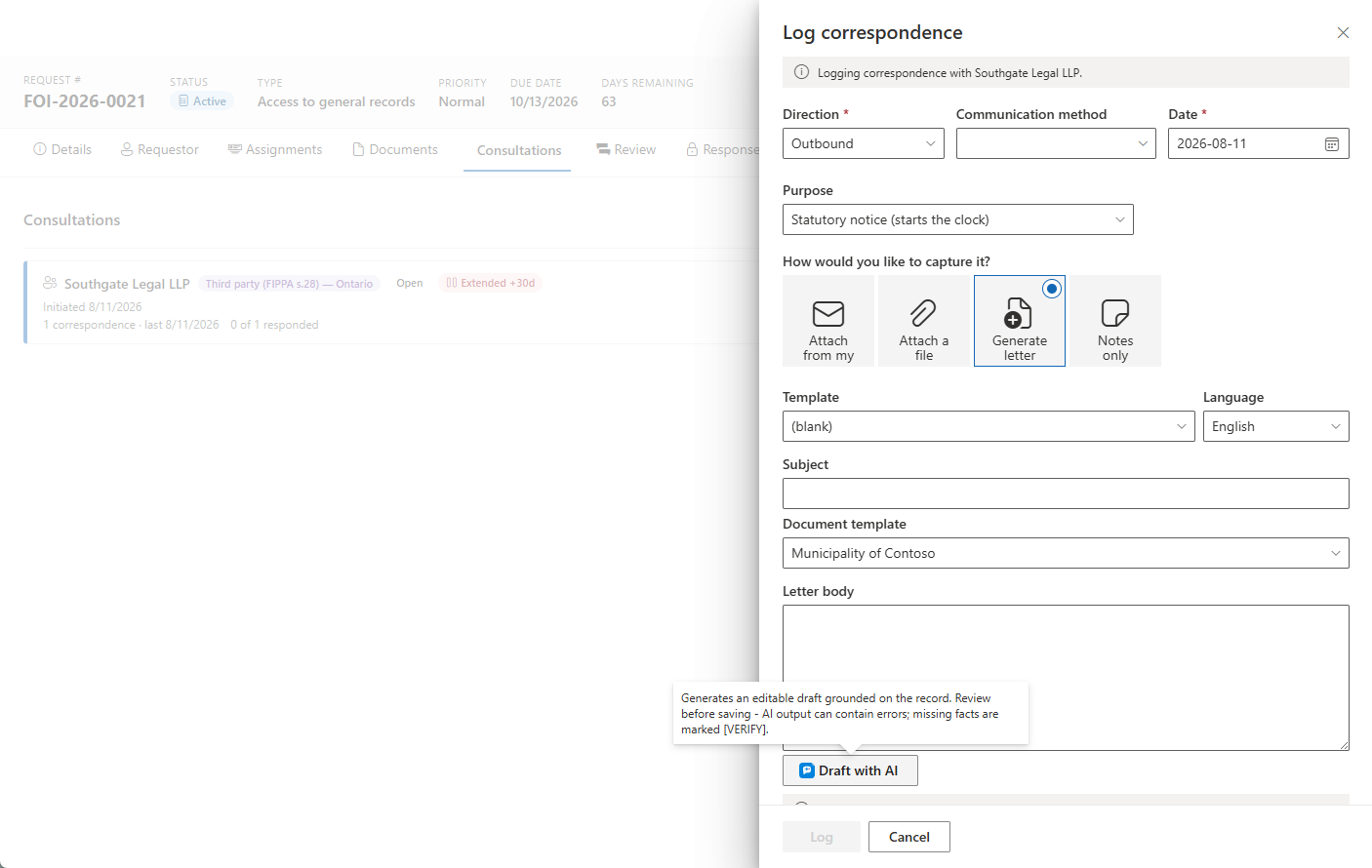
![La bozza generata: i dati mancanti sono contrassegnati con [VERIFY], con la nota su cosa si basa](/images/accesspoint/docs/docs-sending-correspondence-draft-with-ai-verify.png)
Privacy e IA responsabile
AI Assist viene eseguito su una risorsa Azure OpenAI nell'abbonamento e nell'area Azure della propria organizzazione:
- Il contenuto della richiesta non lascia mai il proprio tenant e Microsoft non addestra i propri modelli su di esso.
- I prompt e le risposte non vengono memorizzati — vengono conservati solo i metadati di utilizzo.
- Ogni bozza è modificabile e i fatti non verificabili vengono contrassegnati con
[VERIFY]anziché inventati — una persona decide cosa inviare.
AI Assist e le sue singole funzionalità si abilitano in Impostazioni → Funzionalità. Per informazioni su come le funzionalità di IA vengono configurate a livello di tenant, vedere la pagina per amministratori Funzionalità.
Il firewall PII
Il compositore esegue un firewall PII sulla sostituzione dei campi di merge, in modo che un avviso a terzi non riveli mai l'identità del richiedente in una lettera indirizzata a qualcun altro. L'assenza dell'email del destinatario costituisce un errore di convalida e non viene inviato nulla. Se è Microsoft 365 stesso a non riuscire nell'invio, non viene registrato nulla e l'errore viene mostrato testualmente.
Registrazione della corrispondenza senza invio
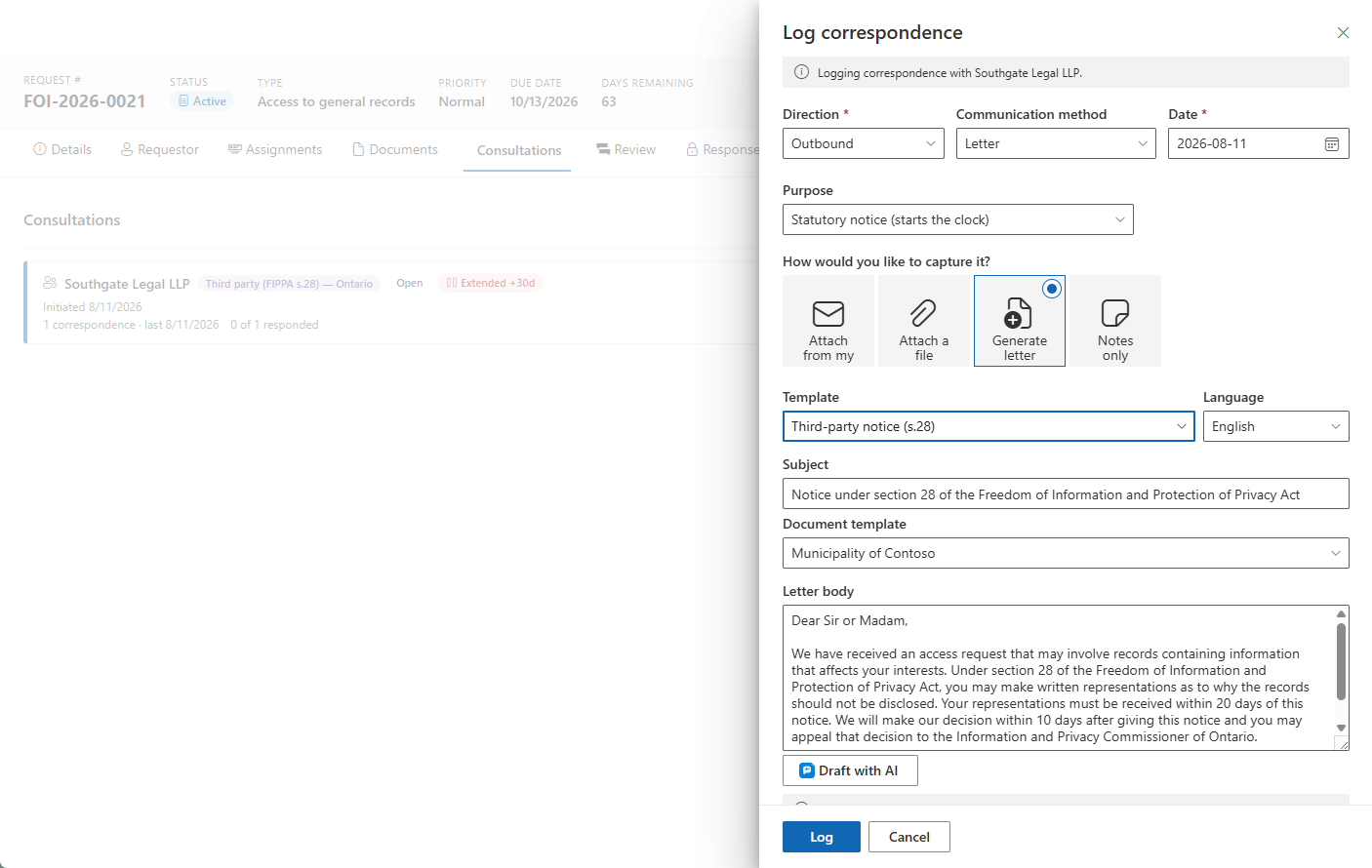
Il pannello Registra corrispondenza registra le comunicazioni avvenute al di fuori del compositore. Impostare la direzione, il canale e la data, quindi scegliere un metodo di acquisizione:
- Allega dalla mia casella di posta — esplorare Outlook e acquisire il messaggio come file
.emlreso, con i relativi allegati. - Allega un file — caricare un documento già in proprio possesso.
- Genera lettera — generare una lettera PDF e allegarla alla richiesta (nessun invio; scaricarla dal link di conferma visualizzato nel pannello).
- Solo note — registrare il fatto della comunicazione senza alcun file.
Nella corsia dei terzi compare un selettore Finalità: selezionando Avviso a terzi l'elemento viene registrato come avviso di legge e fa decorrere il termine della consultazione, pertanto registrare qui l'avviso avvia i termini esattamente come farebbe l'invio. Ogni elemento registrato si apre come un record di corrispondenza.