
Registrazioni video e audio — caricamento di registrazioni fino a 2 GB, registrazioni di riunioni Teams, il visualizzatore multimediale, trascrizioni e sottotitoli, contrassegni di redazione basati sul tempo (riquadro, sfocatura, pixelizzazione, muto, bip, distorsione vocale, non divulgare), tracciamento automatico, rilevamento di volti e testo sullo schermo, anteprima redatta e come vengono rilasciate le registrazioni
Last updated: September 03, 2026 by Steve
Registrazioni video e audio
Le registrazioni — esportazioni di videocamere indossate dal personale e CCTV, audio del dispacciamento e del 911, registrazioni di colloqui, segreteria telefonica, registrazioni di riunioni Teams — sono documenti come qualsiasi altro su una richiesta. Si trovano nella stessa area di lavoro Documenti con una faccetta Video o Audio, una colonna Durata e chip di elaborazione sulla riga. L'originale non viene mai modificato: le copie di riproduzione, le miniature, le trascrizioni e le copie rilasciate sono file derivati conservati accanto ad esso.
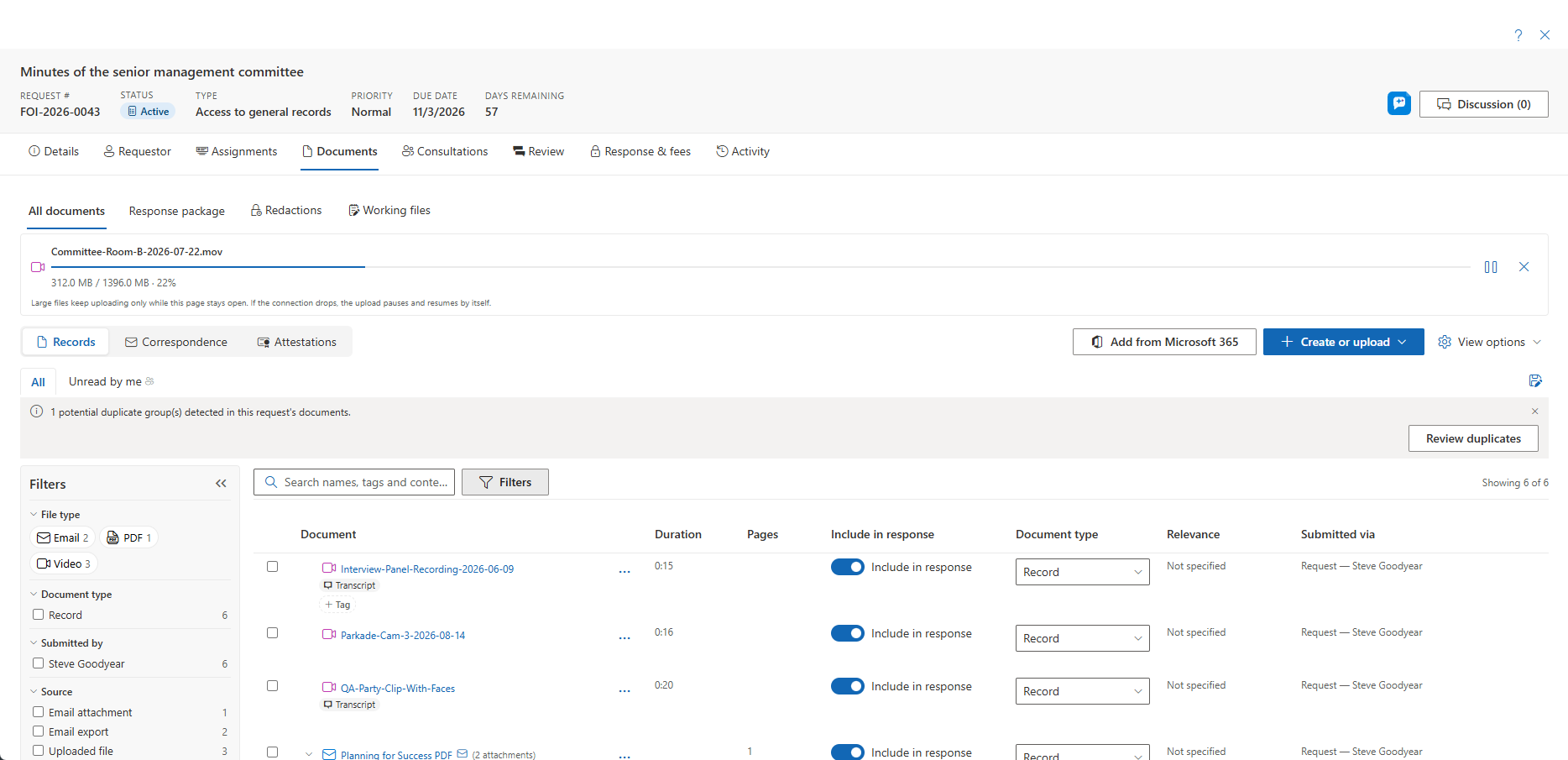
Tutto quanto descritto in questa pagina si applica ovunque compaia una scheda Documenti — le valutazioni privacy, gli incidenti e i reclami dispongono della stessa area di lavoro delle richieste.
Acquisizione delle registrazioni
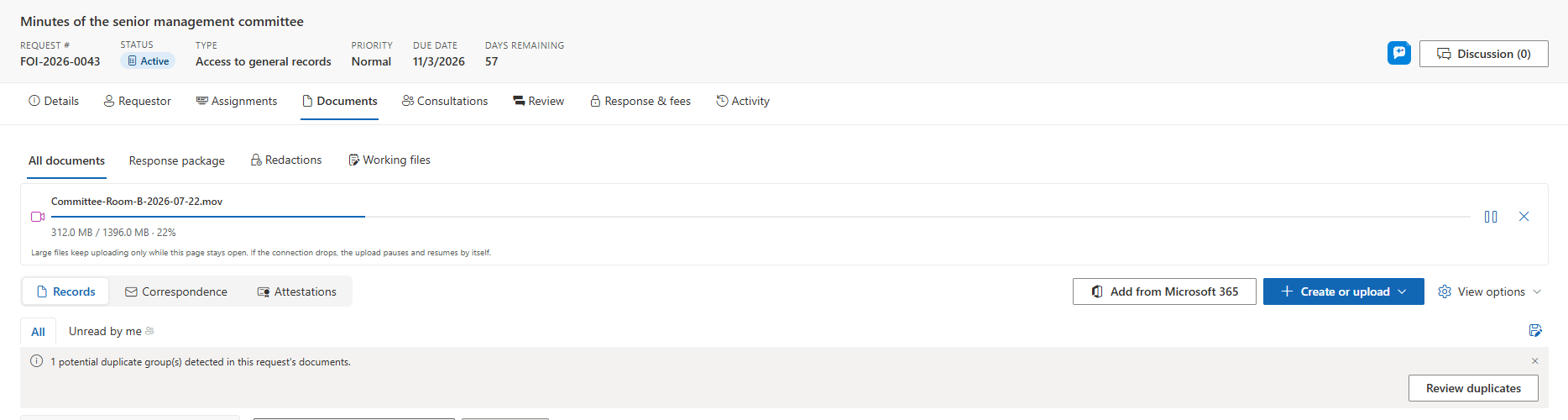
- Caricamento. Rilasciare il file sulla scheda Documenti oppure utilizzare Crea o carica. Le registrazioni fino a 2 GB sono accettate per impostazione predefinita. I file superiori a 100 MB vengono caricati a blocchi ripristinabili: il pannello Coda di caricamento mostra l'avanzamento per ogni file e sopravvive a una connessione interrotta (sospensione, ripresa, annullamento). Tenere la pagina aperta finché non termina.
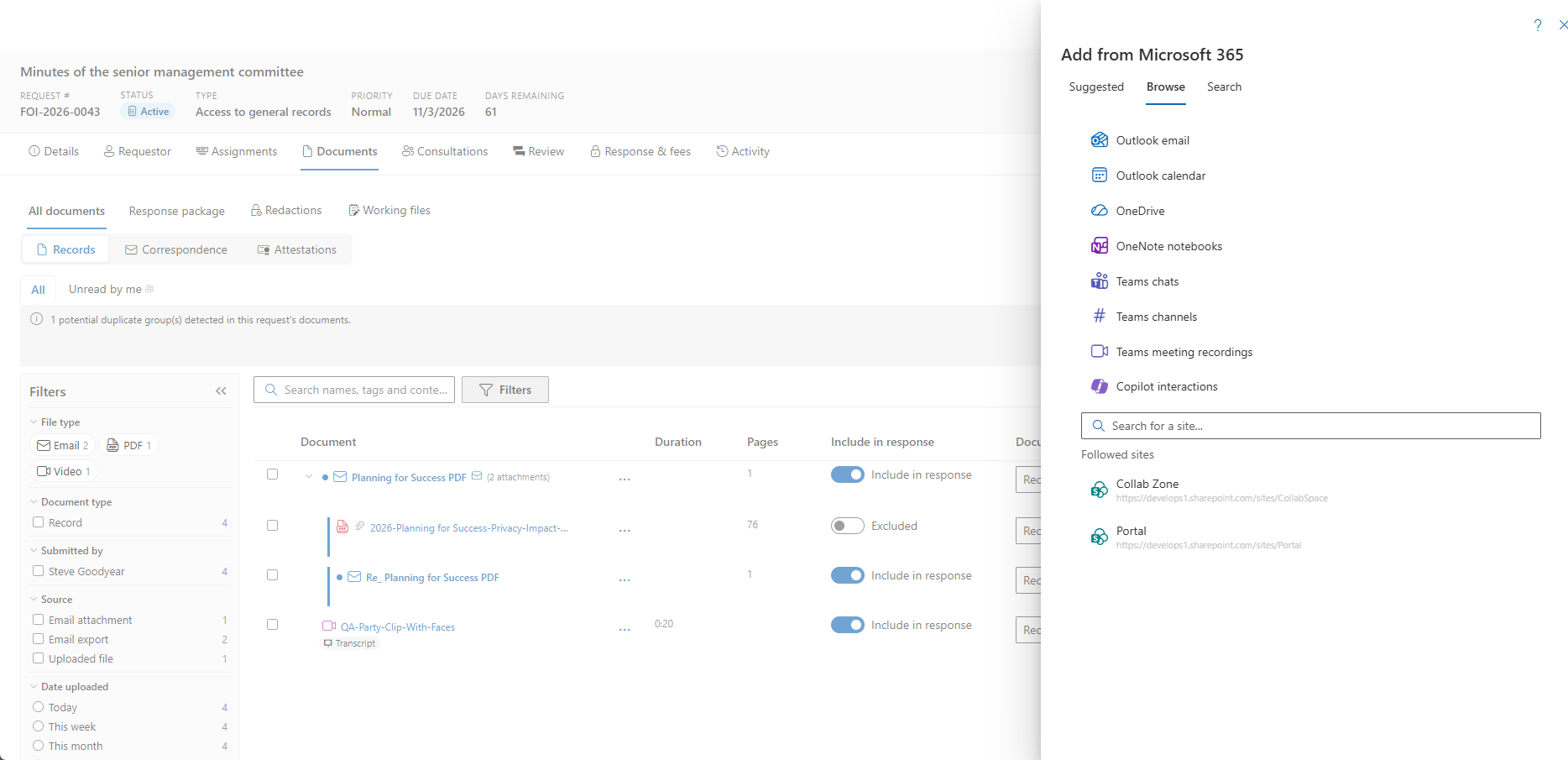
- Registrazioni di riunioni Teams. Aprire Aggiungi da Microsoft 365 e scegliere Registrazioni di riunioni Teams per acquisire la registrazione di una riunione organizzata dall'utente. La registrazione viene scaricata tramite il browser nella coda di caricamento, e la trascrizione generata da Teams la accompagna quando ne esiste una, cosicché la registrazione non viene mai trascritta una seconda volta.
Elaborazione
Dopo il caricamento, il record mostra Elaborazione mentre vengono preparati una copia riproducibile nel browser, un fotogramma poster, miniature al passaggio del mouse e (per l'audio) una forma d'onda. Quando la trascrizione è abilitata, segue un chip Trascrizione in corso…. Una distribuzione priva di un elaboratore multimediale mette in attesa il record come Richiede elaboratore multimediale finché non ne diventa disponibile uno — non fallisce mai — e Riprova è disponibile sulla riga in caso di preparazione non riuscita. Se la propria distribuzione analizza i caricamenti con Microsoft Defender for Storage, un record segnalato come dannoso non può essere riprodotto, scaricato o rilasciato.
Visione e ascolto
Aprire la riga per accedere al visualizzatore multimediale: controlli nativi, Barra spaziatrice per riproduzione e pausa, tasti freccia e J / K / L per avanzare a fotogrammi e per lo scorrimento veloce, F per lo schermo intero, velocità di riproduzione e scorrimento rapido al passaggio del mouse sulla timeline. I record audio aggiungono una corsia con la forma d'onda. Quando il record è già stato aperto in precedenza, il visualizzatore propone Riprendi da hh:mm:ss.
Trascrizioni e sottotitoli
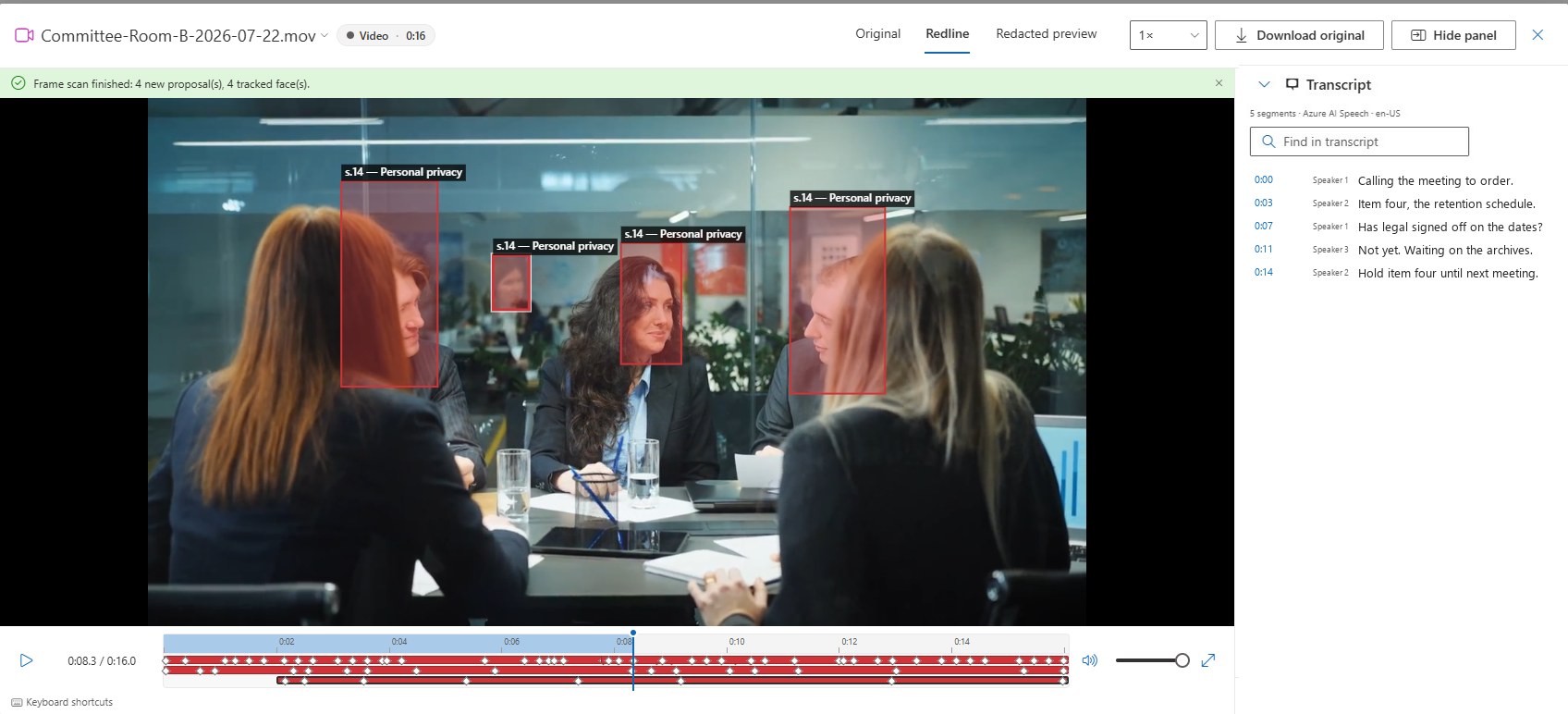
Con Azure AI Speech distribuito, ogni nuova registrazione viene trascritta dopo la preparazione (un amministratore può disattivarlo in Impostazioni → Funzionalità). Il cassetto Trascrizione accanto al lettore mostra una trascrizione con marcatura temporale ed etichettatura dei parlanti: fare clic su un segmento per saltare al momento in cui viene pronunciato, utilizzare Trova nella trascrizione per individuare una parola e attivare i sottotitoli nel lettore. Il testo della trascrizione confluisce nella ricerca sui contenuti, nel rilevamento dei duplicati, nei riepiloghi IA e in Ask AccessPoint come qualsiasi altro testo di documento, e porta con sé lo stesso filtro sulla PII del richiedente del documento — gli utenti che non possono vedere la PII del richiedente vedono solo conteggi e tempistiche.
Contrassegnare una registrazione
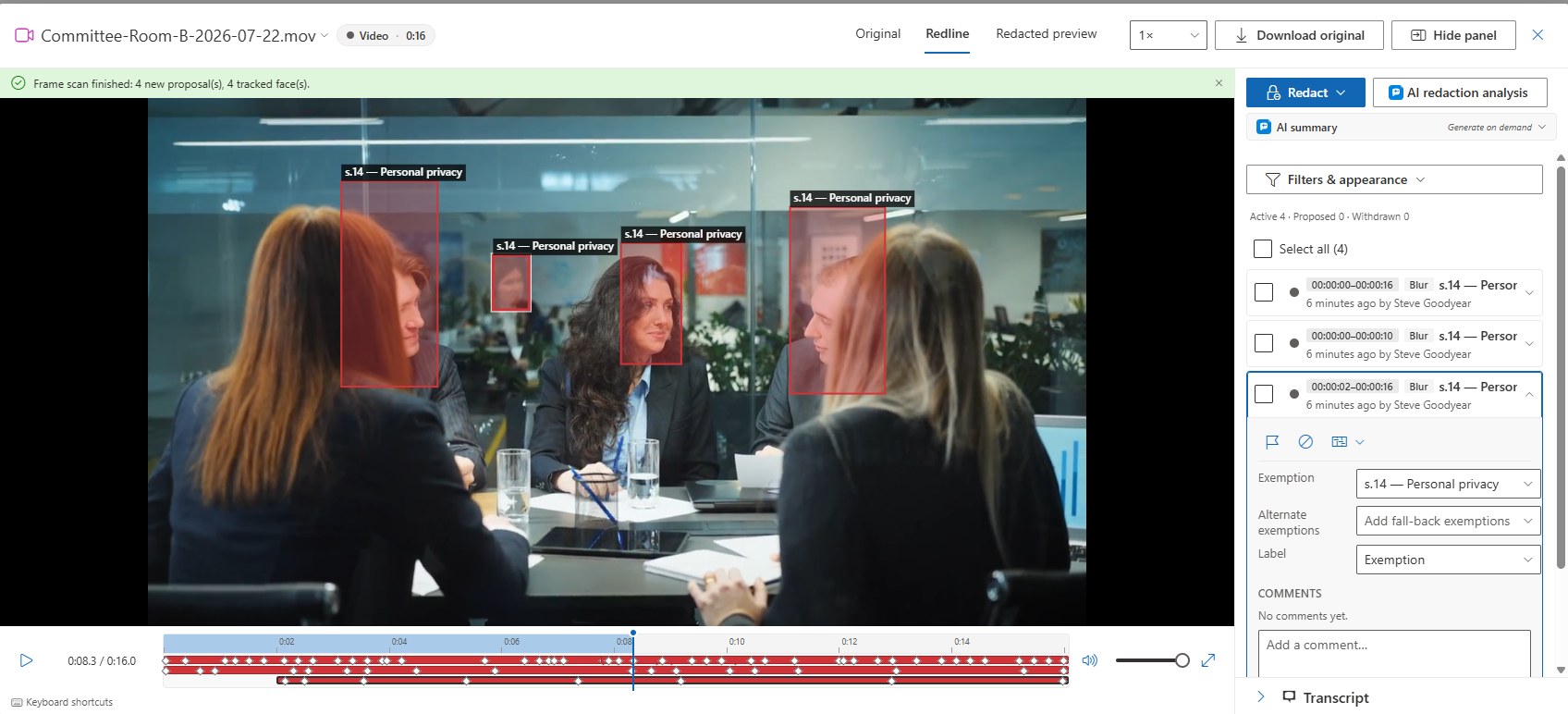
La redazione su una registrazione è basata sul tempo: ogni contrassegno copre un intervallo della timeline e, per il video, può coprire anche una regione dell'immagine. I contrassegni si creano nella vista Redline (i tasti 1, 2 e 3 passano tra Originale, Redline e Anteprima redatta).
Aprire Oscura ▾ nel pannello laterale:
- Contrassegna… utilizza l'intervallo dalla selezione sulla timeline o dal cursore di riproduzione e consente di disegnare una regione sul fotogramma. L'assenza di una regione indica l'intera immagine per quell'intervallo.
- Muto sull'intervallo, Distorci voce sull'intervallo e Non divulgare la registrazione sono le scorciatoie per l'audio e per l'intera registrazione.
- Rileva volti e testo sullo schermo (video) e Trova e oscura (richiede una trascrizione) sono gli strumenti di rilevamento descritti di seguito.
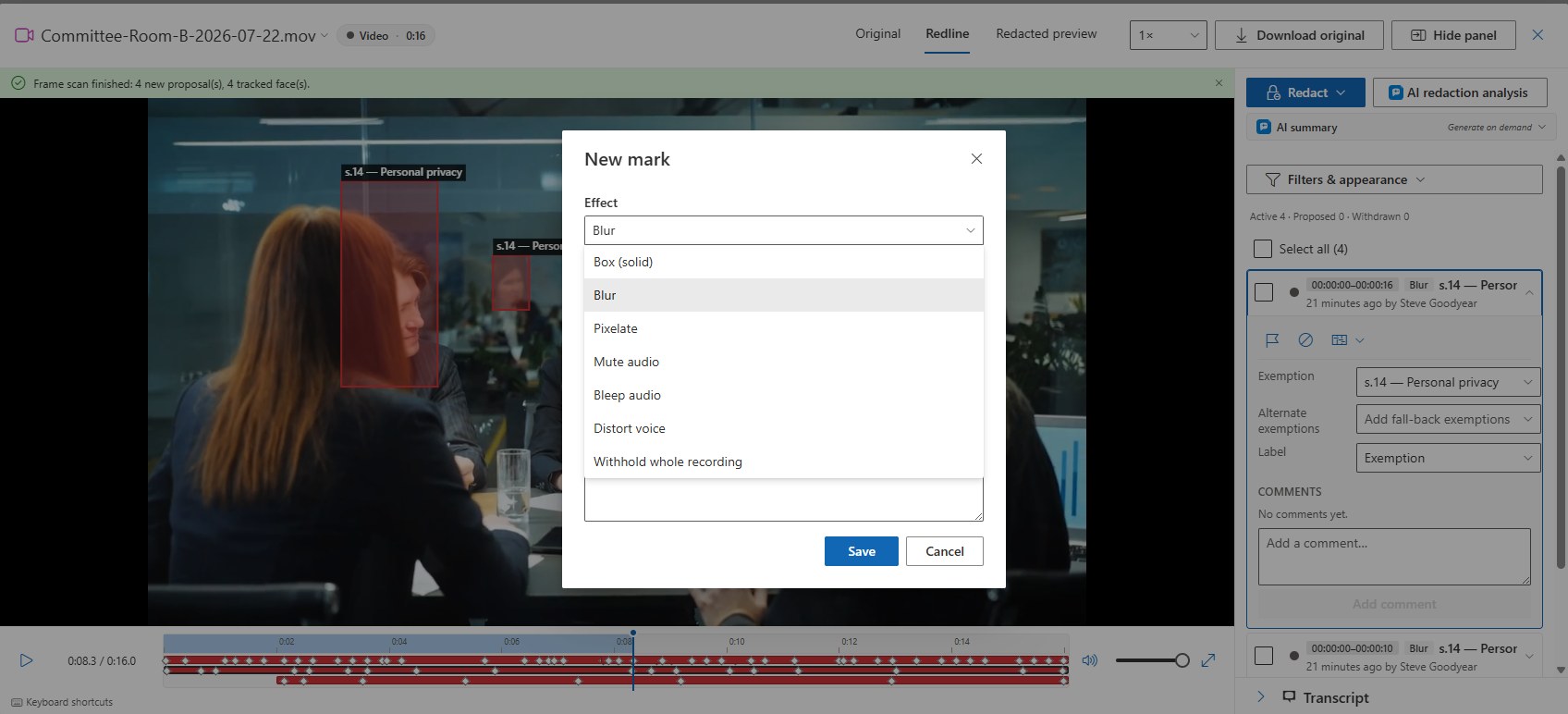
Ogni contrassegno ha un Effetto: Riquadro, Sfocatura o Pixelizzazione per l'immagine; Muto audio, Bip audio o Distorsione vocale per il suono; Non divulgare l'intera registrazione per l'intero record. Come una redazione su pagina, ogni contrassegno porta con sé un'esenzione con alternative, commenti, segnalazioni, approvazione e un'etichetta di visualizzazione — la citazione dell'esenzione, un testo personalizzato o nessuna etichetta — che viene impressa nel fotogramma sulla copia rilasciata.
Seguire un soggetto in movimento
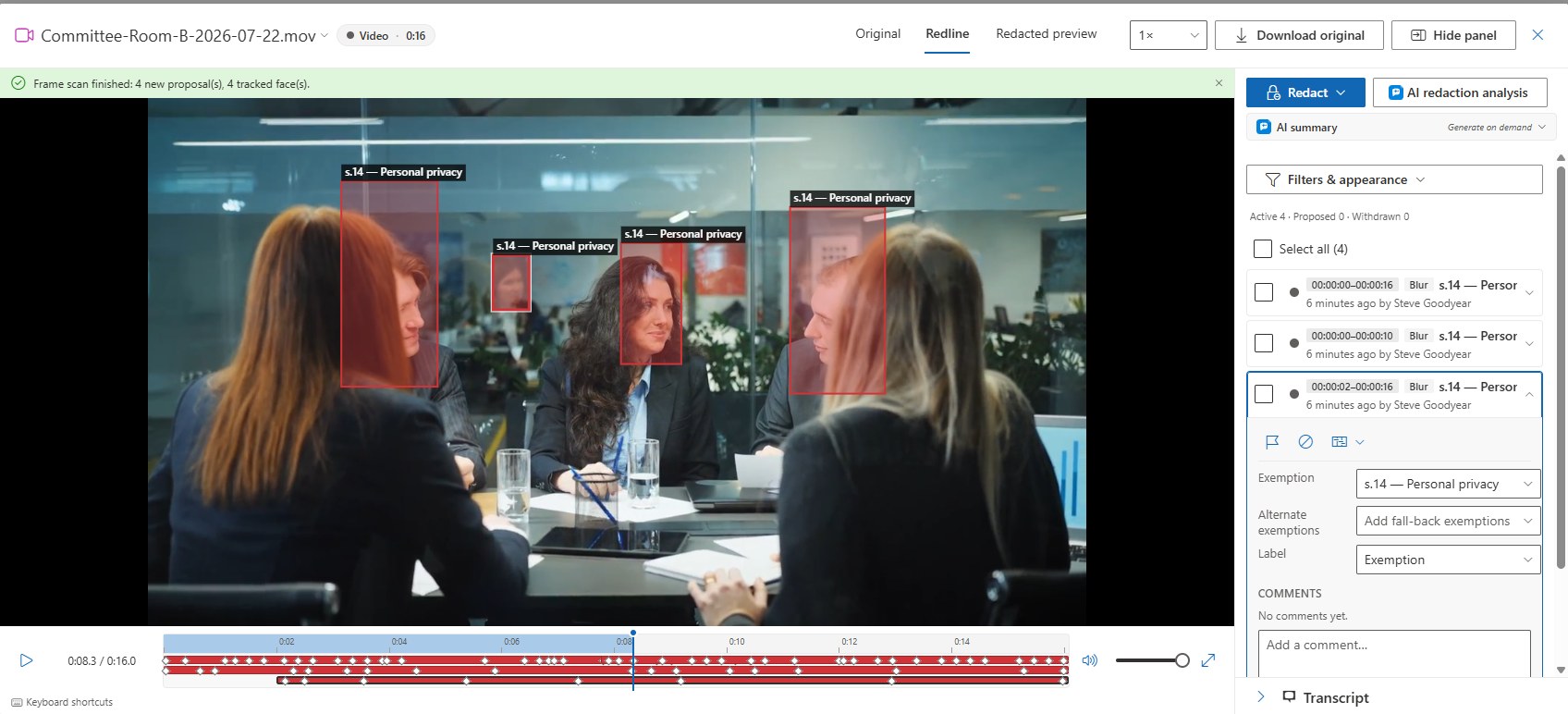
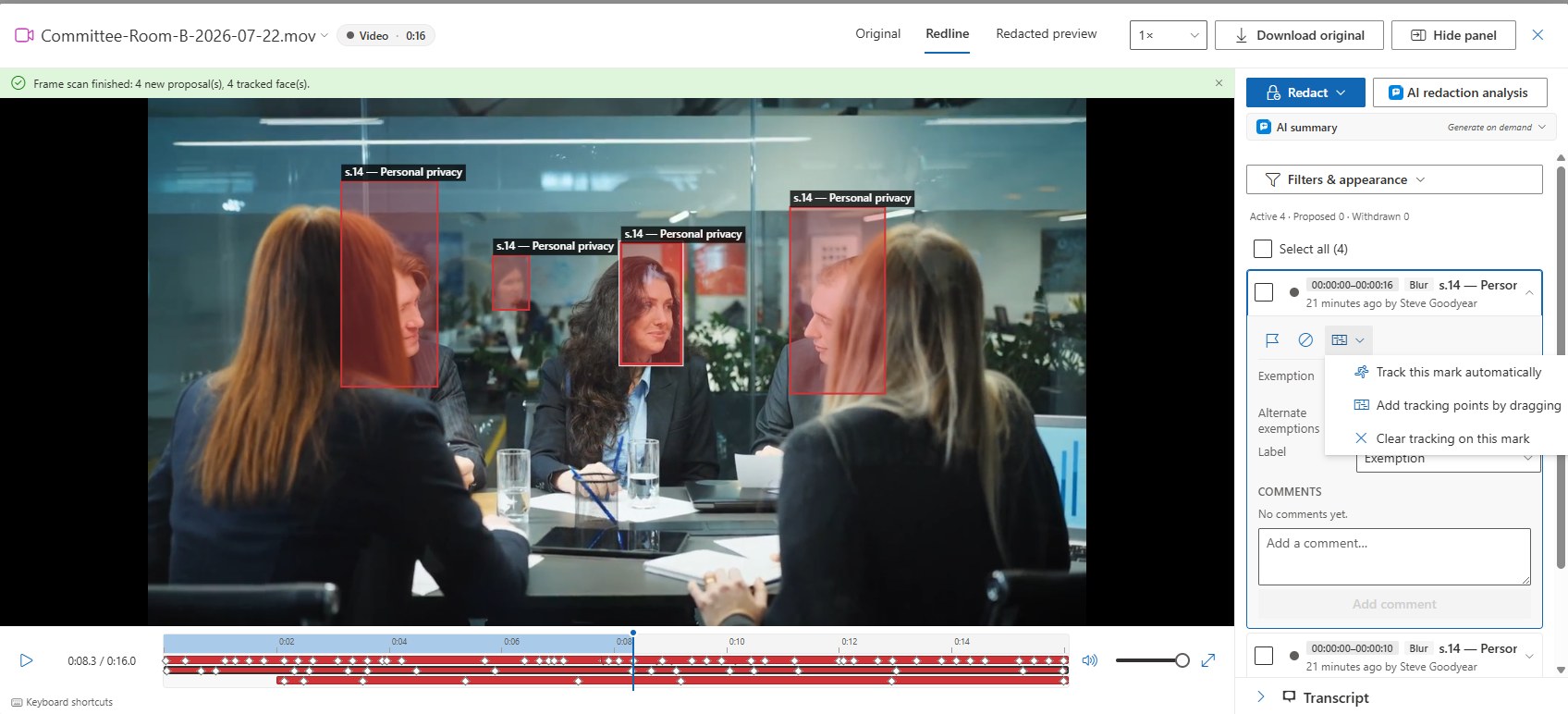
Un contrassegno di regione può muoversi insieme alla persona o all'oggetto che copre. Selezionare il contrassegno e aprire il relativo menu Tracciamento:
- Traccia automaticamente questo contrassegno segue il soggetto racchiuso nel riquadro lungo la clip in entrambe le direzioni. Di norma estende il contrassegno all'indietro, poiché si tende a racchiudere un volto nel riquadro non appena lo si nota, e si arresta anziché continuare a vagare quando perde il soggetto.
- Aggiungi punti di tracciamento trascinando — spostare il cursore di riproduzione, trascinare il riquadro nella posizione attuale del soggetto, e la redazione si sposta tra i punti. I punti di tracciamento compaiono come puntini sulla barra della timeline.
- Cancella il tracciamento su questo contrassegno rimuove i keyframe.
Distorcere una voce
Distorsione vocale è un tipo di soppressione diverso da Muto e Bip: l'intervallo viene alterato nel tono (pitch-shift) in modo che il parlante non sia più identificabile, mentre ogni parola resta udibile. Utilizzarla laddove il muto rimuoverebbe più di quanto l'esenzione giustifichi — le autorità di controllo hanno ordinato esattamente questo anziché la rimozione (ad esempio i provvedimenti IPC dell'Ontario MO-3961 e PO-4190), e alcune normative sulle tariffe includono la "distorsione" tra i metodi di oscuramento fatturabili. Scegliere Oscura ▾ → Distorci voce sull'intervallo, oppure selezionare Distorsione vocale nell'elenco degli effetti di qualsiasi finestra di dialogo di contrassegno. L'intervallo compare sulla timeline nel colore della sua esenzione con un chip Distorsione nel pannello laterale. Nell'anteprima redatta il browser non può alterare il tono in tempo reale, quindi l'intervallo viene riprodotto in muto e una nota ricorda che il rilascio mantiene le parole udibili con la voce alterata. La distorsione viene applicata al momento della produzione del file di rilascio, e l'indice delle redazioni e il registro riportano l'effetto e l'esenzione per ogni intervallo. Gli intervalli di distorsione, muto e bip possono essere combinati su un'unica registrazione.
Rilevamento di volti e testo sullo schermo
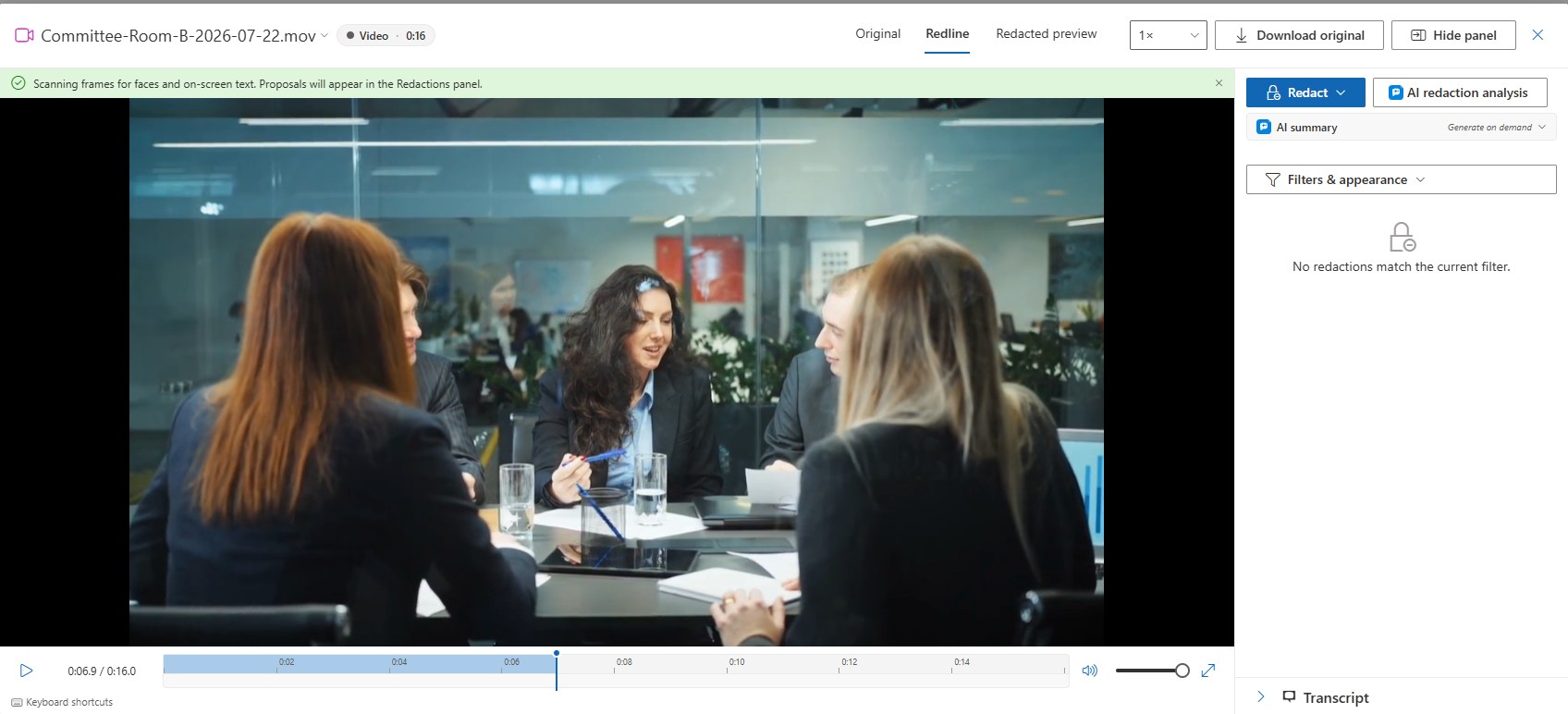
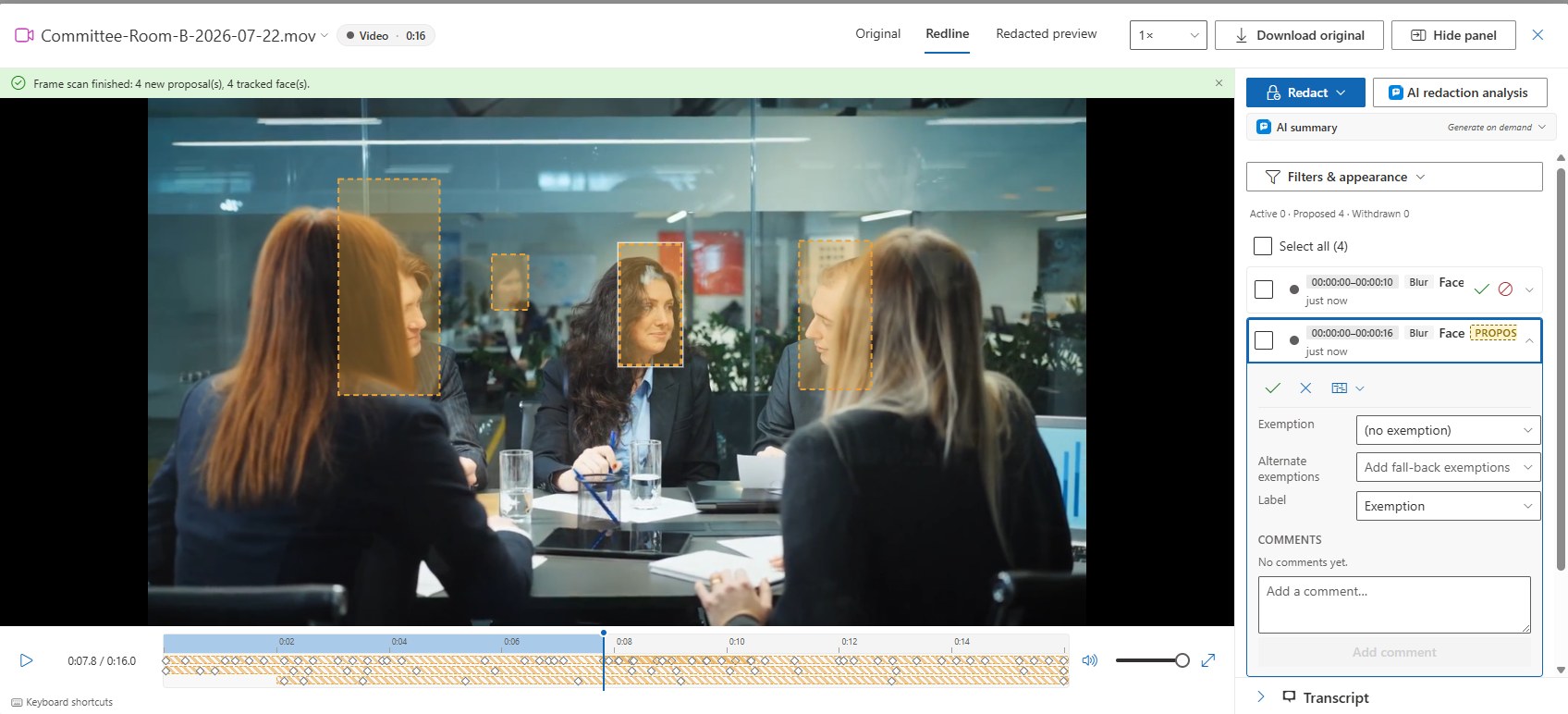
Dal menu Oscura, Rileva volti e testo sullo schermo analizza i fotogrammi del video e propone:
- Una regione tracciata per ogni volto individuato. Il rilevatore di volti viene eseguito interamente sul proprio App Service — nulla lascia il tenant e non c'è alcun addebito per fotogramma.
- Una regione ovunque compaiano sullo schermo i pattern di rilevamento della propria organizzazione — una targa, un cartellino identificativo, un fascicolo su un monitor. La passata sul testo legge i fotogrammi campionati con Azure AI Document Intelligence ed è fatturata per fotogramma.
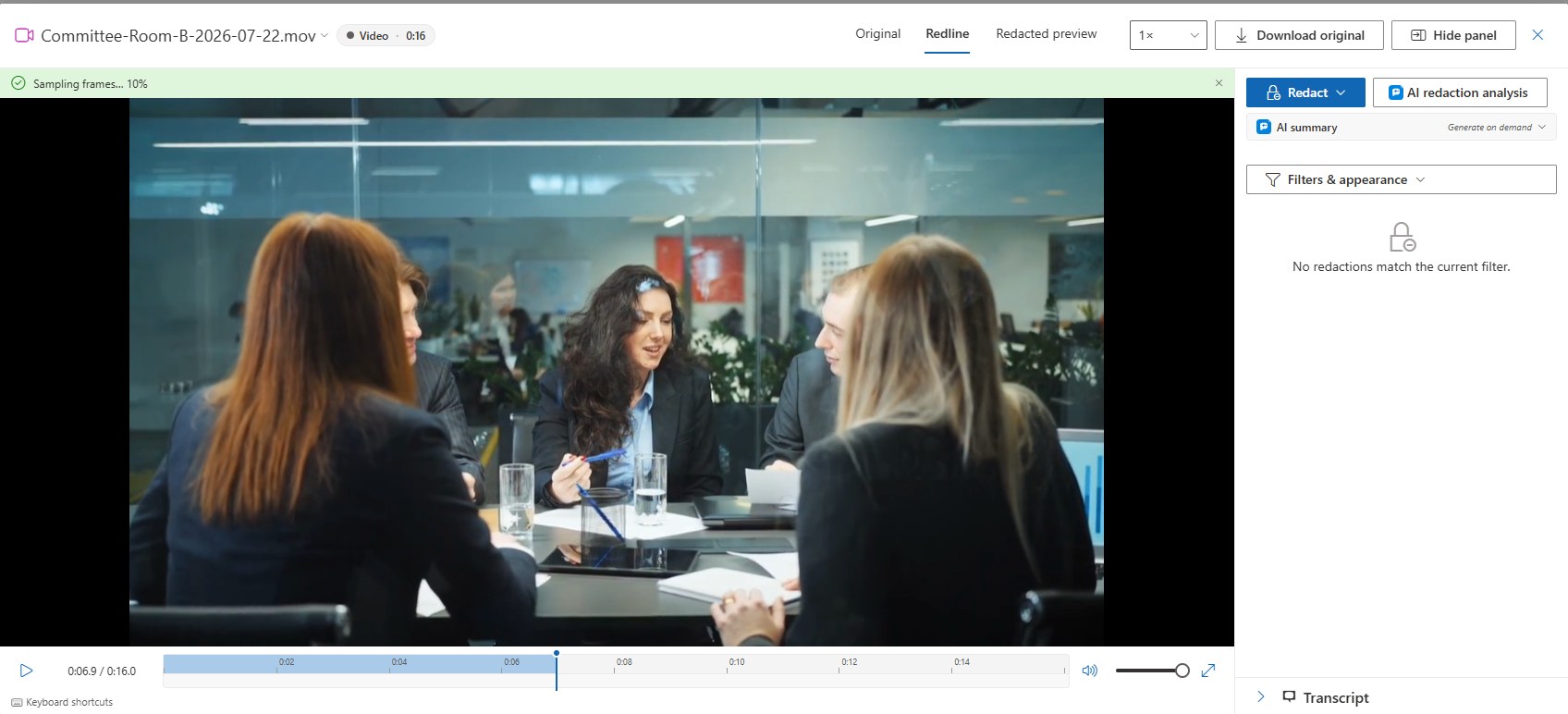
Le proposte utilizzano l'effetto di regione predefinito (Sfocatura, salvo diversa indicazione in Impostazioni → Aspetto della redazione). La scansione viene eseguita in background con una notifica di avanzamento in tempo reale; è possibile chiudere il visualizzatore e tornare in seguito, e arriva una notifica al termine con il conteggio delle proposte. Ogni corrispondenza è una proposta ambra tratteggiata da accettare o ignorare — nulla viene applicato silenziosamente. Una nuova scansione offre di sostituire le proposte precedenti non revisionate, così le riesecuzioni non accumulano mai duplicati. Ciascun rilevatore può essere disattivato da un amministratore in Impostazioni → Funzionalità.
Trova e oscura, le regole di suggerimento e la passata di redazione IA funzionano anche sulla trascrizione: propongono contrassegni Muto sull'intervallo parlato da accettare o ignorare, esattamente come propongono redazioni di testo su un documento.
Anteprima redatta
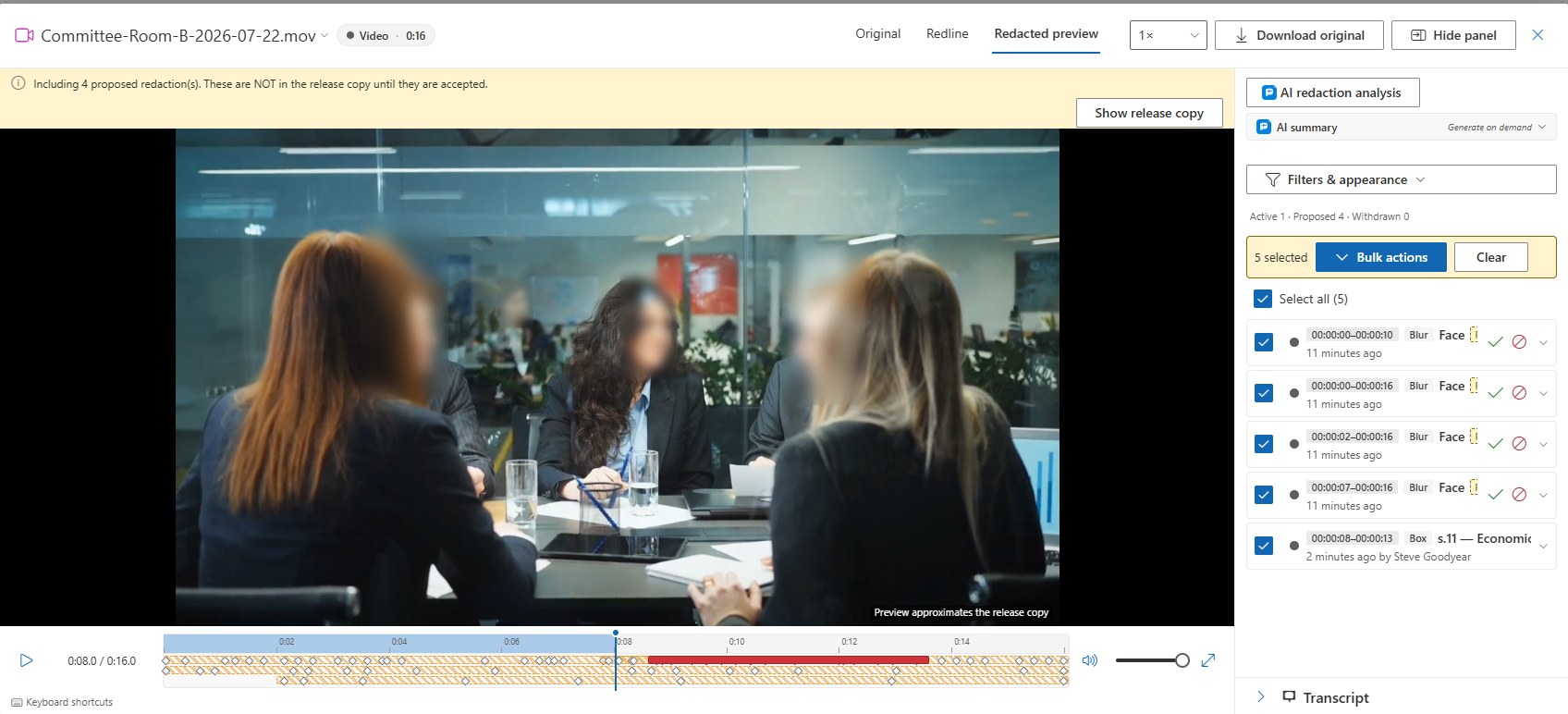
La vista Anteprima redatta riproduce il record così come lo riceverà il richiedente — regioni sfocate, racchiuse in un riquadro o pixelizzate, intervalli muti o con il bip, e la didascalia dell'etichetta impressa nel fotogramma. Mostra solo i contrassegni applicati; le proposte non vi compaiono mai.
Decisione di rilascio
La disposizione di ciascuna registrazione — divulgata integralmente, divulgata parzialmente o trattenuta integralmente — viene derivata dai suoi contrassegni: nessun contrassegno significa divulgata integralmente, contrassegni su intervalli significano divulgata parzialmente, e un contrassegno Non divulgare l'intera registrazione significa trattenuta integralmente. La decisione alimenta la pagina dei contenuti del pacchetto di risposta, il registro delle redazioni della richiesta e le statistiche di disposizione.
Rilasciare una registrazione
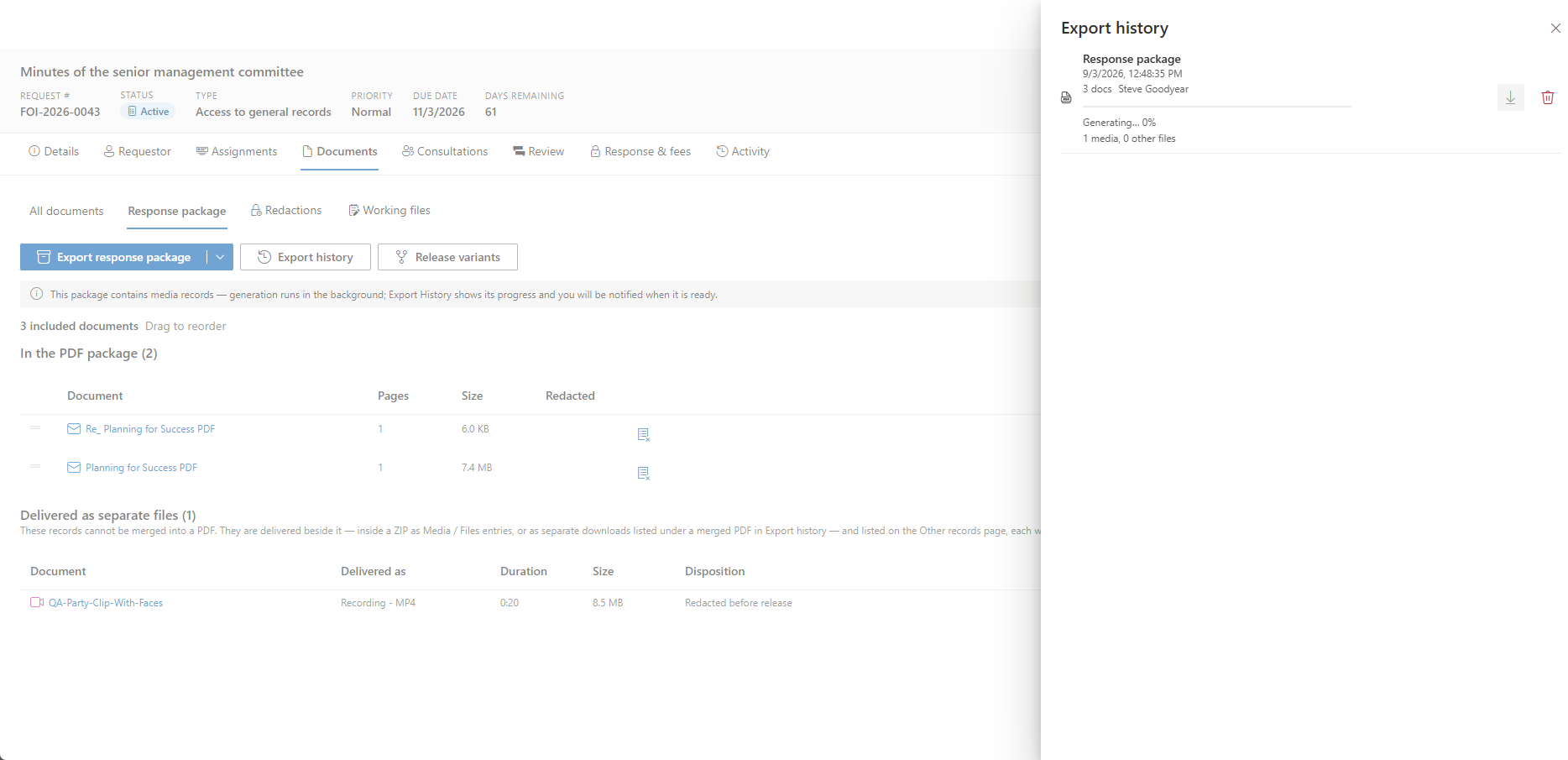
Un pacchetto di risposta che include registrazioni viene generato in background: il controllo preliminare lo segnala, Cronologia esportazioni ne mostra l'avanzamento e si viene avvisati quando è pronto. Il pacchetto è uno ZIP che contiene i PDF, una cartella Media/ con i file MP4 o MP3 resi — con i contrassegni impressi e una didascalia con l'etichetta del record — una cartella Files/ per i file nativi rilasciati tali e quali, e un MANIFEST.sha256 che elenca l'hash di ogni voce: la prova dell'ufficio di ciò che è stato esattamente rilasciato. Vedere Risposta e tariffe per il controllo preliminare del pacchetto e la stima di revisione dei contenuti multimediali.
Tariffe e ore
Il riquadro Tariffe nella scheda Risposta e tariffe mostra una riga Stima revisione contenuti multimediali — la durata totale delle registrazioni moltiplicata per il moltiplicatore del tenant, quattro ore di revisore per ogni ora registrata per impostazione predefinita — e offre Suggerisci riga di revisione contenuti multimediali, che apre la finestra di dialogo Aggiungi riga precompilata con la base e, laddove il tariffario fatturi il tempo di revisione, l'importo. Il registro delle ore riporta una categoria Revisione contenuti multimediali dal pacchetto Universal Baseline.
Per gli amministratori
Impostazioni → Funzionalità → Registrazioni multimediali (video e audio) mostra quale elaboratore multimediale è attivo (in processo sull'App Service, un job Container Apps oppure nessuno), l'interruttore Trascrivi le registrazioni e i due interruttori di rilevamento. La trascrizione richiede la risorsa Azure AI Speech, il rilevamento del testo sullo schermo richiede Azure AI Document Intelligence, e l'elaborazione su scala di produzione utilizza il job opzionale di elaborazione multimediale — tutti distribuiti nel proprio abbonamento dal modello di distribuzione. Vedere Funzionalità e la Guida alla distribuzione.
Pagine correlate
- Documenti — l'area di lavoro che le registrazioni condividono con ogni altro record, comprese le modalità di etichetta e il menu Download.
- Risposta e tariffe — il controllo preliminare del pacchetto di risposta e la stima di revisione dei contenuti multimediali.
- Aspetto della redazione — l'effetto di regione predefinito e l'applicazione delle redazioni proposte che riguarda i rilevamenti.
- Funzionalità — gli interruttori di elaborazione multimediale, trascrizione e rilevamento.