
Il pannello dei dettagli del reclamo — schede, barra del ciclo di vita, termine di legge, esito e addebiti, corrispondenza, indagine, osservazioni e chiusura guidata
Last updated: August 06, 2026 by Steve
Dettagli del reclamo
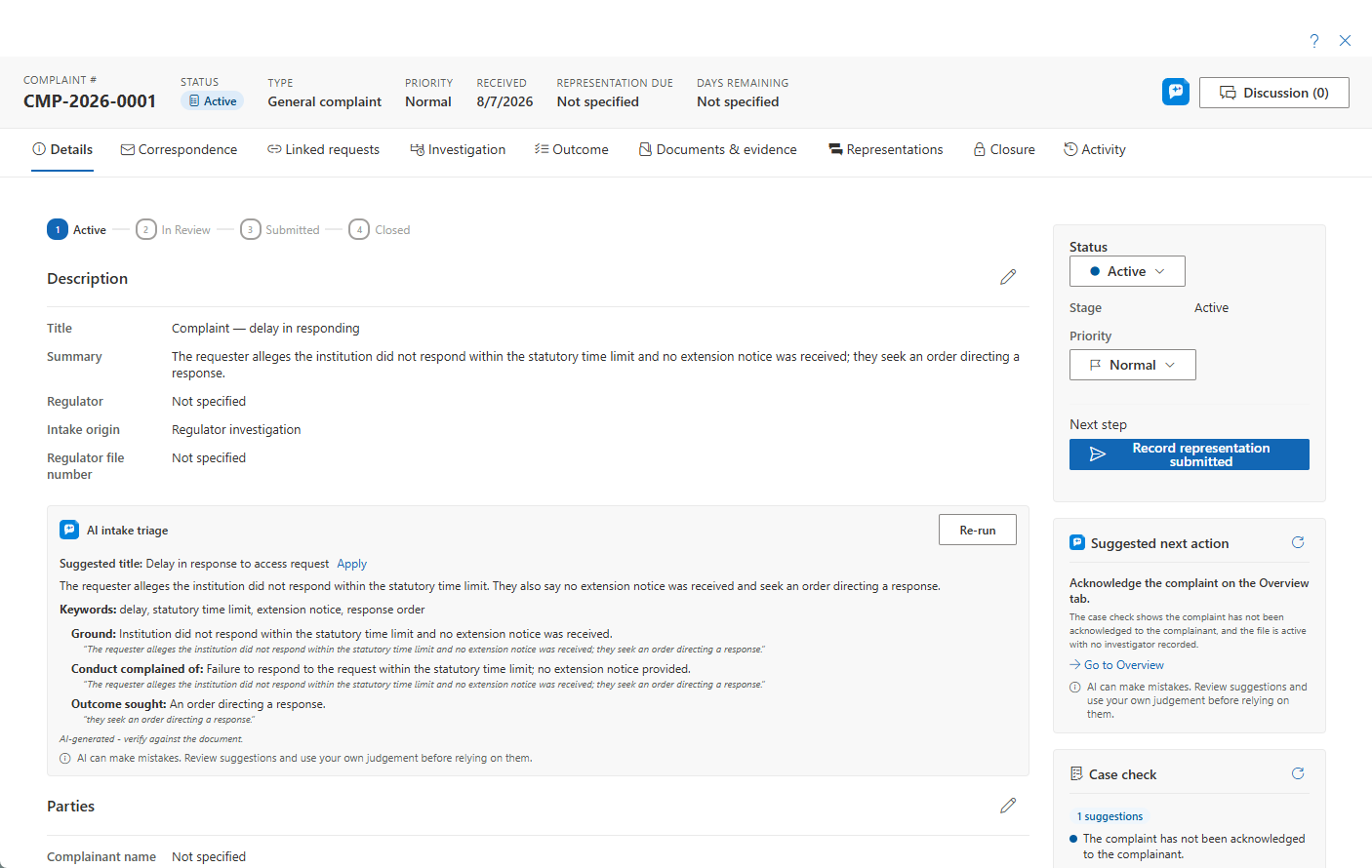
Il pannello dei dettagli del reclamo è l'area di lavoro a schermo intero in cui i coordinatori ATIP e della privacy gestiscono una contestazione esterna, dalla registrazione fino a una chiusura guidata. Si apre sulla scheda Panoramica e presenta un'intestazione con il numero del reclamo, l'indicatore di stato, il tipo, la priorità, le date chiave e un pulsante Discussione ancorato al reclamo. Ogni reclamo dispone di un proprio termine di legge, di un'area di lavoro per le indagini, di un percorso delle osservazioni e di una chiusura guidata. La modifica avviene sezione per sezione — fare clic sull'icona a forma di matita, quindi su Salva o Scarta.
Le schede
| Scheda | Scopo |
|---|---|
| Panoramica | Dettagli, parti, termine di legge, stato, priorità, ore, assegnazione |
| Corrispondenza | La scrivania delle lettere del reclamo — inviare o registrare la corrispondenza con il reclamante o con l'autorità di controllo; le lettere tipizzate per finalità impostano i termini del reclamo |
| Richieste collegate | Collegare o scollegare la/le richiesta/e contestata/e; aprire una richiesta collegata |
| Indagine | Flussi di lavoro (incarichi e attività delegati per la raccolta delle prove) e una Cronologia degli eventi dell'indagine |
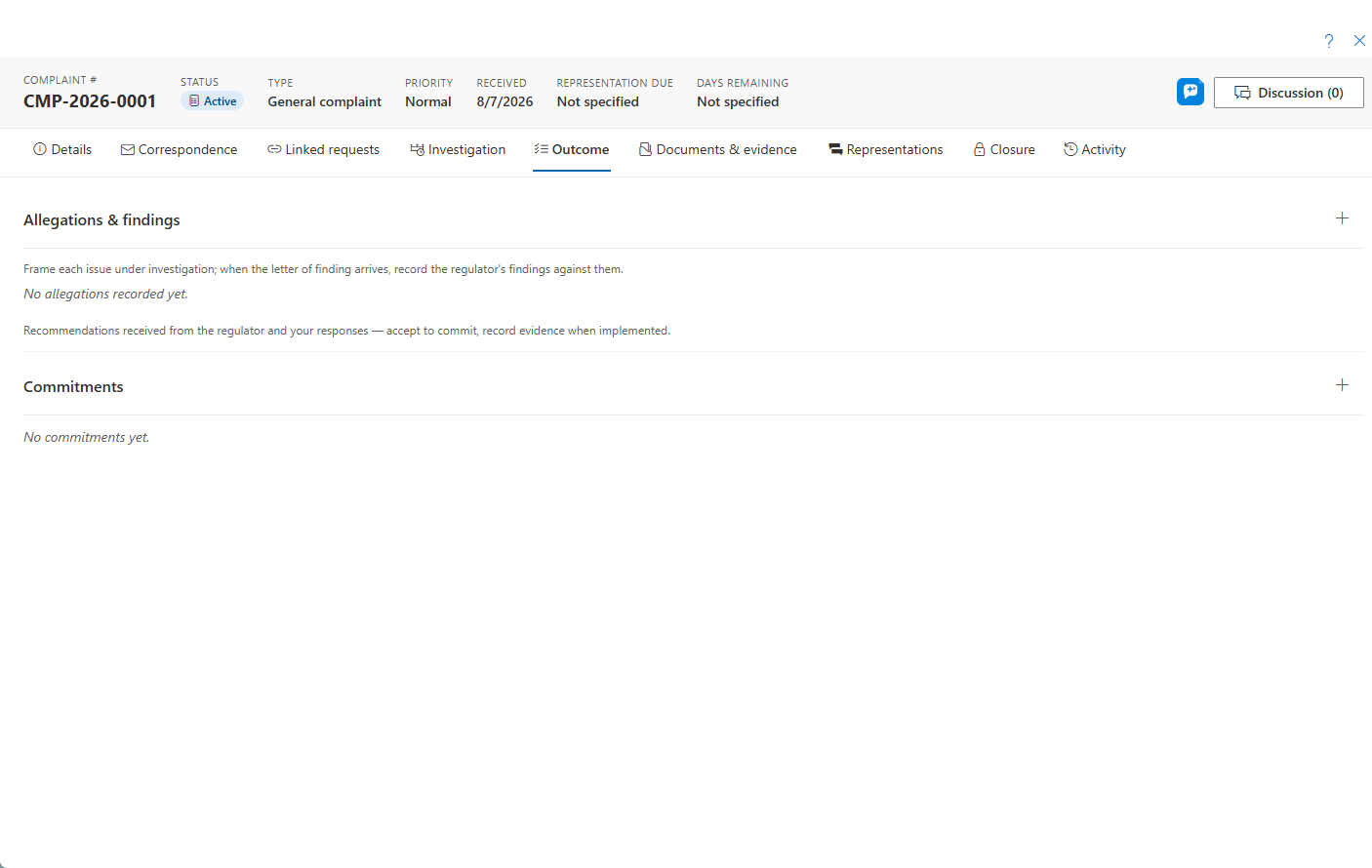
| Esito | Gli addebiti del reclamo con i relativi accertamenti per singolo addebito, l'esito desiderato e le raccomandazioni monitorate come impegni |
| Documenti e prove | Quattro fonti: documenti di lavoro allegati al reclamo, lettere di corrispondenza archiviate, PDF dei report generati e la lettura dei record della richiesta collegata |
| Osservazioni | Il percorso configurabile di revisione/approvazione sul reclamo |
| Chiusura | Chiusura guidata — disposizione, accertamento, motivo, revisione giudiziale, conformità agli ordini, esito e ordini |
| Attività | Il feed completo di controllo e attività |
La scheda Corrispondenza si trova accanto a Panoramica (scrivere alle parti è un'attività del primo giorno), e Documenti e prove precede Osservazioni (le prove vengono assemblate prima di essere approvate).

La barra del ciclo di vita
La barra del ciclo di vita mostra l'avanzamento attraverso Attivo → In revisione → Presentato → Chiuso (le date compaiono al passaggio del mouse). In revisione è facoltativo — viene considerato raggiunto solo quando è stata effettivamente eseguita una revisione di approvazione delle osservazioni. Presentato viene mostrato come saltato per i reclami diretti all'istituzione che non vengono mai inoltrati a un'autorità di controllo.
Modifica della Panoramica
Modificare la Panoramica una sezione alla volta:
- Dettagli — titolo, riepilogo, origine dell'acquisizione e numero esterno. L'autorità di controllo viene derivata dal tipo e rimane di sola lettura. La priorità viene impostata dalla scheda Stato nella barra laterale. Il titolo e il riepilogo supportano traduzioni opzionali per lingua.
- Parti — nome, email e telefono del reclamante, e nome e contatto dell'investigatore.
Il termine di legge
La scheda Termine di legge nella barra laterale è dove si modificano le date di Ricezione e Notifica. Le restanti date — scadenza delle osservazioni, osservazioni presentate, accertamento e chiusura — sono derivate automaticamente dal sistema. La scheda mostra inoltre i giorni trascorsi e i giorni rimanenti fino al termine per le osservazioni.
Termini per il canale diretto. Per i reclami diretti all'istituzione, la scheda delle date chiave monitora inoltre Confermato il, Scadenza risposta (calcolata in base all'obiettivo di risposta del tipo di reclamo) e Risposta inviata. Queste date vengono normalmente impostate automaticamente inviando la lettera corrispondente dalla scheda Corrispondenza, e una bozza della scadenza di risposta viene anticipata non appena la politica del tipo lo consente. Un reclamo non confermato oltre il termine per la conferma di ricezione, oppure uno il cui obiettivo di risposta è trascorso senza risposta, viene segnalato nella dashboard (la scheda di stato "Azione richiesta (diretto)" e una colonna rossa per la scadenza di risposta) e compare come azione in La mia giornata per il responsabile assegnato.
Azioni per il passaggio successivo
La scheda Stato nella barra laterale mostra lo stato e la fase correnti. Quando più stati condividono la stessa fase corrente è possibile passare rapidamente dall'uno all'altro tramite il menu a discesa; il passaggio tra fasi diverse utilizza il pulsante guidato Passaggio successivo, basato su azioni:
- Registra presentazione delle osservazioni — per i reclami con indagine da parte di un'autorità di controllo, nello stato Attivo o In revisione. Questa azione registra un evento significativo, imposta la data di presentazione e fa avanzare automaticamente la fase a Presentato. È necessario fornire la data di presentazione e una nota facoltativa.
- Chiudi reclamo — passa direttamente alla scheda Chiusura. Compare una volta presentate le osservazioni, oppure immediatamente per i reclami diretti all'istituzione.
La barra laterale contiene inoltre la scheda Ore, il selettore Responsabile assegnato e le schede per le entità collegate e i link di riferimento. I campi personalizzati configurati per i reclami compaiono nella colonna principale.
Esito — Addebiti, accertamenti e raccomandazioni
La scheda Esito è dove si decide il merito del reclamo:
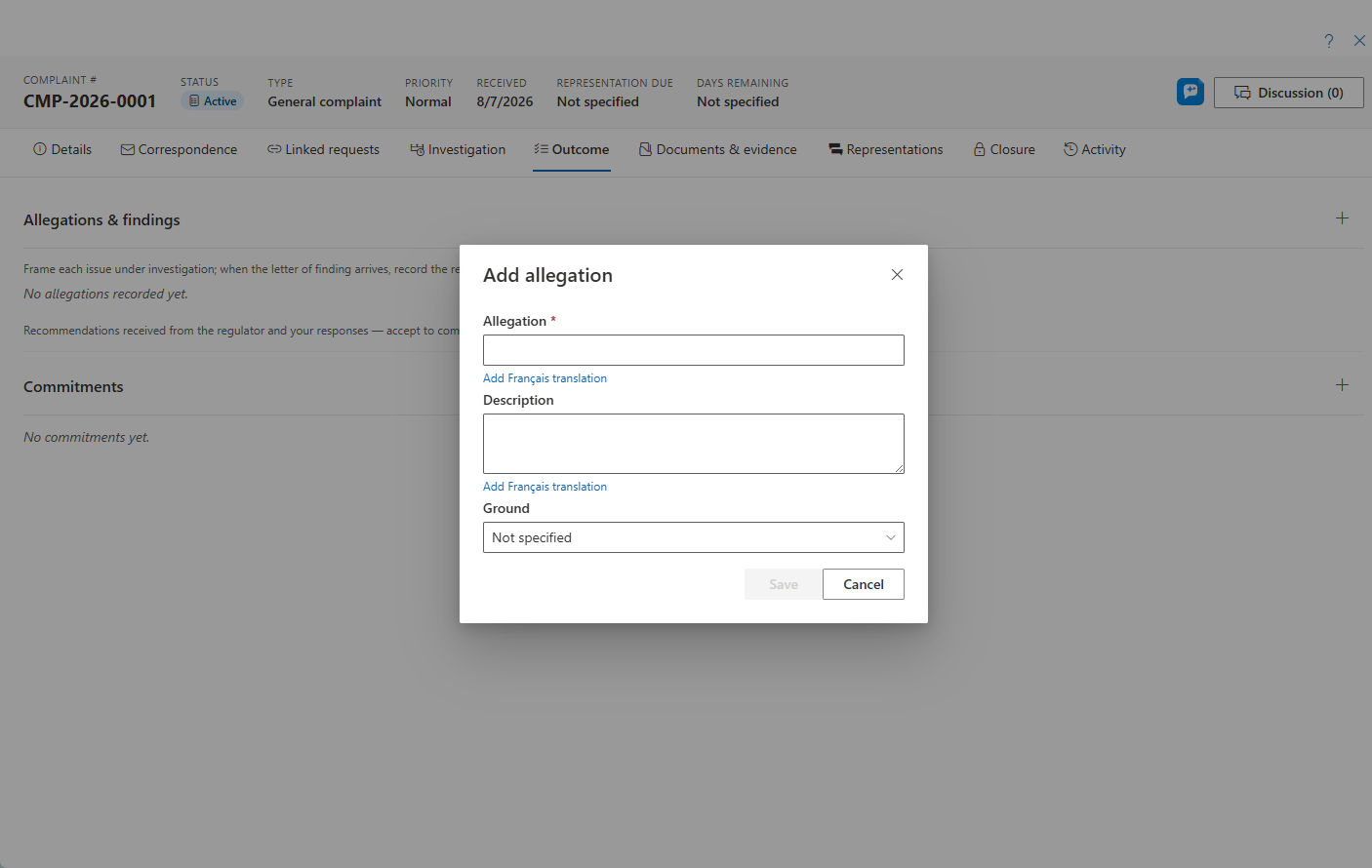
- Addebiti — ogni addebito viene visualizzato come scheda con il proprio motivo, stato e accertamento; fare clic su una scheda apre la visualizzazione completa di sola lettura (con un pulsante Modifica al suo interno). Aggiungere o modificare gli addebiti in qualsiasi momento; un addebito può essere contrassegnato come Ritirato (il reclamante lo ha abbandonato) o Fuori competenza (una questione che questo reclamo non può decidere) — non è prevista deliberatamente alcuna eliminazione, in modo che le questioni scartate restino nel record. Gli addebiti ritirati e fuori competenza sono esclusi dalle analisi degli accertamenti. Il testo dell'addebito, la descrizione e le note di accertamento supportano traduzioni facoltative per ogni lingua, e il report del reclamo le stampa nella lingua del report.
- Registra accertamenti — una finestra di dialogo in blocco imposta l'accertamento per ogni addebito aperto in un unico passaggio, utilizzando il vocabolario degli accertamenti del tipo (ad esempio fondato / non fondato). Scegliere la fonte dell'accertamento — Istituzione (la decisione deriva dalla propria revisione, tipico per i reclami diretti) o Autorità di controllo (la determinazione dell'organismo di vigilanza). La registrazione del primo accertamento imposta la data di accertamento del reclamo, e un round dell'autorità di controllo scrive nella cronologia un unico evento "accertamento ricevuto".
- Esito desiderato — il rimedio richiesto dal reclamante, modificabile qui.
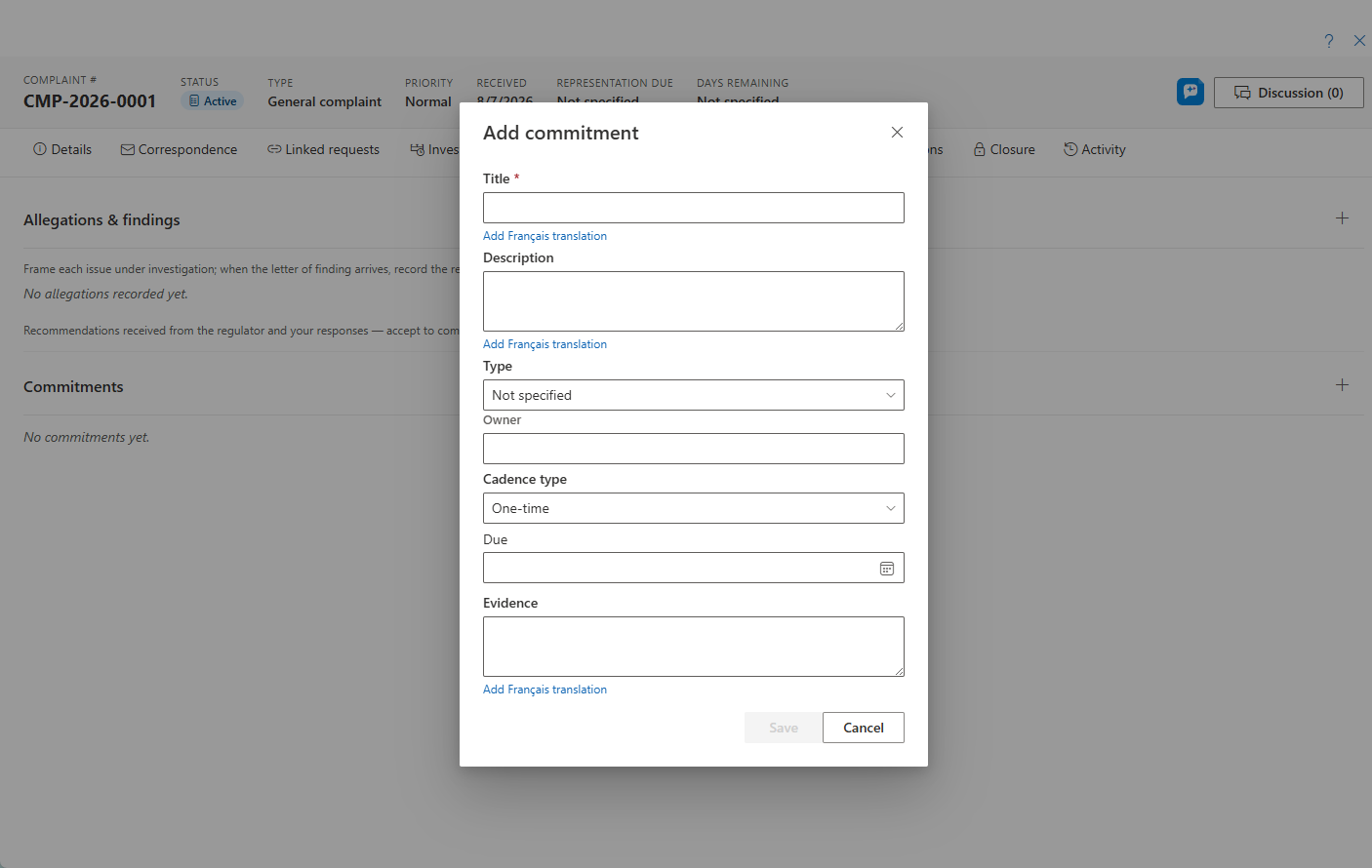
- Raccomandazioni — le raccomandazioni dell'autorità di controllo (o interne) vengono monitorate come impegni ancorati al reclamo, facoltativamente collegati all'addebito specifico a cui rispondono. Utilizzano lo stesso motore degli impegni delle valutazioni — responsabile, data di scadenza, stato, prove — cosicché le raccomandazioni aperte confluiscono nella scheda di prontezza per la chiusura, nel KPI di analisi e nel registro degli impegni.
Corrispondenza
La scheda Corrispondenza è la scrivania delle lettere del reclamo, e funziona esattamente come la corrispondenza con il Richiedente della richiesta — due pulsanti, ciascuno con al proprio interno un selettore Corrispondenza con (reclamante o autorità di controllo):
- Invia email… — il compositore: scegliere un modello tipizzato per finalità (unito nella propria lingua), modificare l'oggetto e il corpo, allegare i documenti del reclamo, scegliere la casella di posta di invio e inviare — oppure generare la lettera come PDF anziché inviarla. Le lettere al reclamante vengono inviate all'e-mail del reclamante registrata in archivio (nessuna e-mail → solo generazione); le lettere all'autorità di controllo vengono inviate a un indirizzo digitato manualmente. Firewall PII: i token identificativi del reclamante (nome, esito desiderato) vengono automaticamente oscurati nelle lettere della corsia verso l'autorità di controllo — le due corsie utilizzano per progettazione insiemi di token separati.
- Registra corrispondenza — acquisisce la corrispondenza avvenuta al di fuori di AccessPoint, con le stesse quattro modalità del pannello della richiesta: allega dalla mia casella di posta (esplorare Outlook e acquisire l'e-mail come PDF, con i relativi allegati), allega un file, genera una lettera (modello + carta intestata) oppure solo note. È possibile registrare la direzione, il canale, la data e una finalità; i file acquisiti vengono archiviati in Documenti e prove → Corrispondenza.
Le lettere tipizzate per finalità impostano automaticamente i termini del reclamo, sia che vengano inviate, generate o registrate come inviate: una lettera di conferma di ricezione imposta Confermato il; una lettera di osservazioni imposta Osservazioni presentate e fa avanzare automaticamente la fase; una lettera di risposta imposta Risposta inviata; una risposta alla raccomandazione registra una nota nella cronologia. I modelli di conferma di ricezione possono includere il token dell'elenco addebiti, in modo che la lettera ribadisca quanto contestato. I contrassegni di follow-up sulle voci registrate compaiono in La mia giornata.
Indagine e osservazioni
- Indagine → Flussi di lavoro consente ai coordinatori di delegare la raccolta delle prove sotto forma di incarichi ai custodi, con le attività dei collaboratori raggruppate al di sotto. Gli assegnatari lavorano sulla base di istruzioni anonimizzate. Cronologia è il registro cronologico degli eventi dell'indagine.
- Osservazioni è il motore sequenziale di revisione/approvazione utilizzato per ottenere l'approvazione interna delle osservazioni dell'istituzione prima dell'invio all'autorità di controllo.
- Documenti e prove consente di passare tra quattro fonti: i documenti di lavoro allegati al reclamo, la Corrispondenza (le lettere inviate, generate o acquisite dalla scheda Corrispondenza, archiviate come PDF), i PDF dei report generati sul reclamo e una visualizzazione in sola lettura dei record della richiesta collegata. Il report del reclamo include la panoramica e i termini, una tabella degli accertamenti per addebito, la tabella delle raccomandazioni (titolo, stato, data di scadenza, prove), l'esito desiderato e la cronologia degli eventi — nella lingua di chi lo visualizza.
Chiusura di un reclamo
La scheda Chiusura è un'esperienza guidata. Una scheda di prontezza evidenzia segnali consultivi — inclusi gli addebiti ancora privi di accertamento, le raccomandazioni aperte, una risposta non inviata e una conferma di ricezione in sospeso per i reclami diretti — quindi un'unica finestra di dialogo Chiudi raccoglie insieme la disposizione (dal vocabolario delle disposizioni previsto per il tipo — ad esempio fondato, infondato, risolto), la data dell'accertamento e un motivo di chiusura. Sotto l'azione di chiusura si trovano le schede per la revisione giudiziale, la conformità agli ordini e la sezione incorporata esito e ordini per i tipi di reclamo che supportano gli ordini dell'autorità di controllo. Una scheda Collaboratori consente di condividere la chiusura con consulenti e lettori.

Riapertura di un reclamo chiuso
Una volta chiuso, la scheda Panoramica mostra un banner di chiusura. Gli utenti con l'autorizzazione di gestione possono selezionare Riapri tramite una finestra di dialogo di conferma che registra un motivo obbligatorio nel registro delle attività. Ogni modifica viene recuperata nuovamente, ricontrassegnata e scritta nel feed Attività.
AI Assist
Quando AI Assist è abilitato, sul reclamo compaiono diversi strumenti facoltativi. Ciascuno produce un suggerimento, una bozza modificabile o una visualizzazione di fatti calcolati — decide sempre una persona cosa conservare.
- Triage di acquisizione IA — una scheda che legge il testo di acquisizione già presente nel record del reclamo e suggerisce un titolo, un riepilogo in linguaggio semplice, i temi principali, le risultanze con i passaggi testuali da cui sono tratte e le domande di chiarimento utili da porre. Nulla viene applicato senza un clic — ogni risultato è un suggerimento e una persona decide cosa conservare.
- Prossima azione suggerita e Controllo del fascicolo — schede della barra laterale disponibili anche sui reclami. Prossima azione suggerita propone il singolo passaggio successivo più utile con una motivazione di una frase fondata sui fatti propri del reclamo; Controllo del fascicolo elenca ciò che un revisore di qualità segnalerebbe, a partire da regole deterministiche eseguite su ogni tenant più eventuali osservazioni di coerenza dell'IA, e alimenta il report Igiene dei fascicoli a livello di tenant.
- Come sono andati i casi simili — una scheda di sola visualizzazione che mostra fatti sugli esiti calcolati da reclami chiusi simili dello stesso tipo — disposizioni, accertamenti e raccomandazioni. Riporta ciò che è accaduto; non fornisce mai raccomandazioni.
AI Assist viene eseguito nel proprio tenant Azure. Microsoft non addestra i propri modelli sui dati dell'organizzazione e il contenuto dei prompt e delle risposte non viene memorizzato.
Privacy by design
Il personale a cui viene delegato il lavoro di indagine non vede mai l'identità del reclamante. Le istruzioni per l'indagine vengono anonimizzate, in modo che il firewall PII resti integro anche quando la raccolta delle prove viene delegata.