
Gestione utenti — aggiunta di utenti da Entra ID, assegnazione di ruoli e gestione delle assegnazioni di ruolo
Last updated: August 09, 2026 by Steve
Gestione utenti
La schermata Gestione utenti consente agli amministratori di aggiungere utenti dalla directory Microsoft Entra ID dell'organizzazione e di assegnare loro ruoli in AccessPoint. Non sono necessari nomi utente o password separati — gli utenti accedono con i propri account Microsoft 365 esistenti.
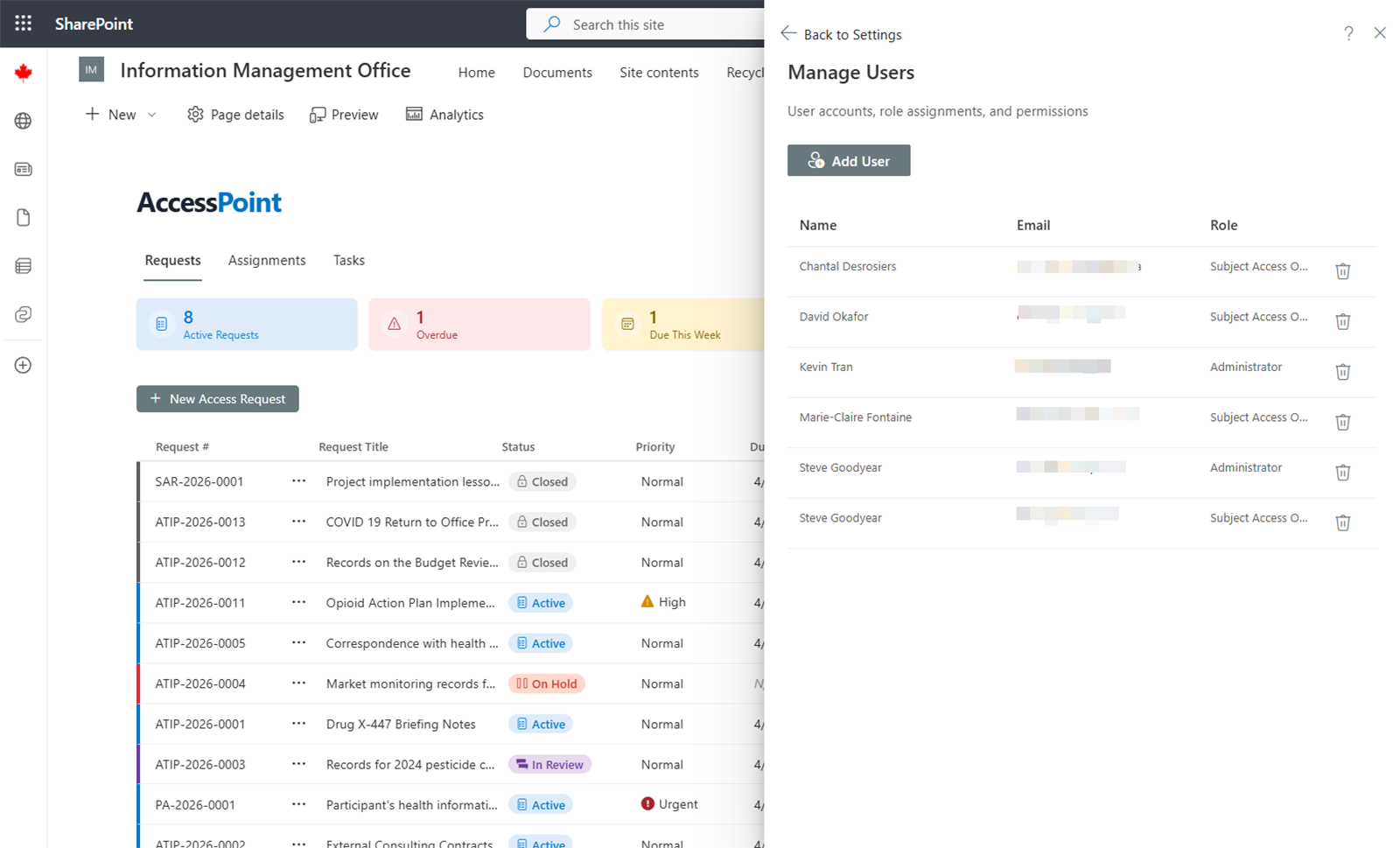
Aggiungere un utente
- Fare clic su Aggiungi utente.
- Cercare la persona per nome o indirizzo e-mail. La ricerca interroga la directory Entra ID dell'organizzazione.
- Selezionare l'utente dai risultati.
- Assegnare uno o più ruoli (vedere le descrizioni dei ruoli riportate di seguito).
- Fare clic su Salva.
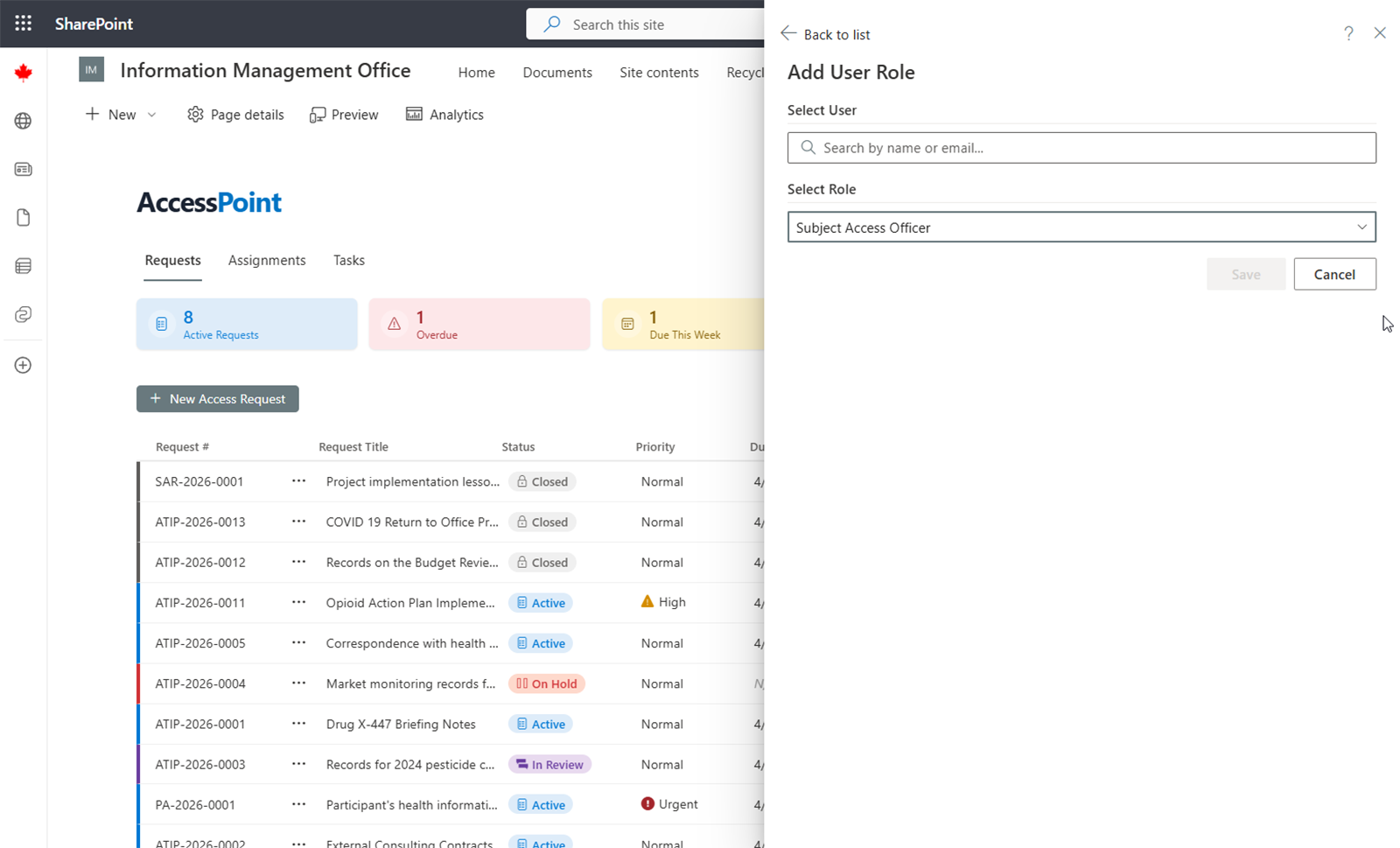
Modifica dei ruoli
Per modificare i ruoli di un utente, individuarlo nell'elenco utenti, fare clic su Modifica, aggiornare le assegnazioni di ruolo e salvare.
Ruoli
I ruoli assegnati in questa schermata sono i ruoli permanenti del proprio tenant. Administrator è l'unico ruolo predefinito — comprende sempre tutte le autorizzazioni e non può mai essere rimosso dall'ultimo amministratore attivo. Ogni altro ruolo permanente è definito dal tenant, in genere precaricato da un pacchetto giurisdizionale — il ruolo Request Coordinator fornito dal pacchetto, ad esempio, è il ruolo che svolge di fatto la funzione di responsabile dell'accesso e della privacy — e viene modellato nella pagina Ruoli e autorizzazioni. La maggior parte degli uffici definisce ruoli corrispondenti a questi archetipi:
| Ruolo | Descrizione | Vede PII |
|---|---|---|
| Administrator (predefinito) | Configurare le impostazioni di sistema, gestire gli utenti e accedere a tutte le funzioni amministrative | Sì |
| Request Coordinator (ruolo del tenant precaricato dal pacchetto) | Gestire l'intero ciclo di vita della richiesta — creare, assegnare, prorogare, chiudere e rispondere alle richieste | Sì |
| Custodian | Raccogliere e inviare documenti per le attività assegnate. Non può visualizzare le informazioni personali del richiedente | No |
| Contributor | Completare le attività all'interno delle assegnazioni. Non può visualizzare le informazioni personali del richiedente | No |
| Reviewer | Revisionare le richieste e segnalare/risolvere le criticità di redazione. Non può visualizzare le informazioni personali del richiedente | No |
| Reader | Accesso in sola lettura alle richieste associate e ai documenti condivisi. Non può visualizzare le informazioni personali del richiedente | No |
Custodian, Contributor, Reviewer, Reader e Advisor sono ruoli di relazione. Vengono conferiti automaticamente dal lavoro assegnato — un incarico da Custodian, un'attività da Contributor, una revisione, un'appartenenza come Advisor o Reader — con ambito limitato a quel record specifico, e non possono essere assegnati in questa schermata. Questi ruoli non vengono assegnati qui: seguono il lavoro. Vedere Ruoli e autorizzazioni per la distinzione completa tra ruoli assegnati e ruoli di relazione.
Visibilità PII
Le informazioni di identificazione personale (PII) del richiedente sono visibili solo ai ruoli che dispongono dell'autorizzazione di visualizzazione delle PII del richiedente (Administrator e ruoli di tipo coordinatore). I ruoli Custodian, Contributor, Reviewer, Reader e Advisor non le vedono mai — il server le rimuove da ogni risposta.
Ruoli multipli e scadenza
Un utente può ricoprire più di un ruolo. I permessi sono cumulativi — un utente con due ruoli riceve i permessi combinati di entrambi. Un'assegnazione di ruolo può inoltre prevedere una data di scadenza facoltativa: una volta trascorsa, il ruolo non conferisce più nulla. È utile per le coperture temporanee e per i collaboratori esterni e gli utenti dei clienti il cui accesso deve decadere a una data nota.