
Scheda Assegnazioni — creazione delle assegnazioni ai custodi, impostazione delle istruzioni, monitoraggio dell'avanzamento della raccolta
Last updated: March 29, 2026 by Steve
Assegnazioni
La scheda Assegnazioni è il luogo in cui i SAO assegnano il lavoro ai custodi che detengono i documenti pertinenti. Ogni assegnazione indica al custode cosa raccogliere ed entro quando.
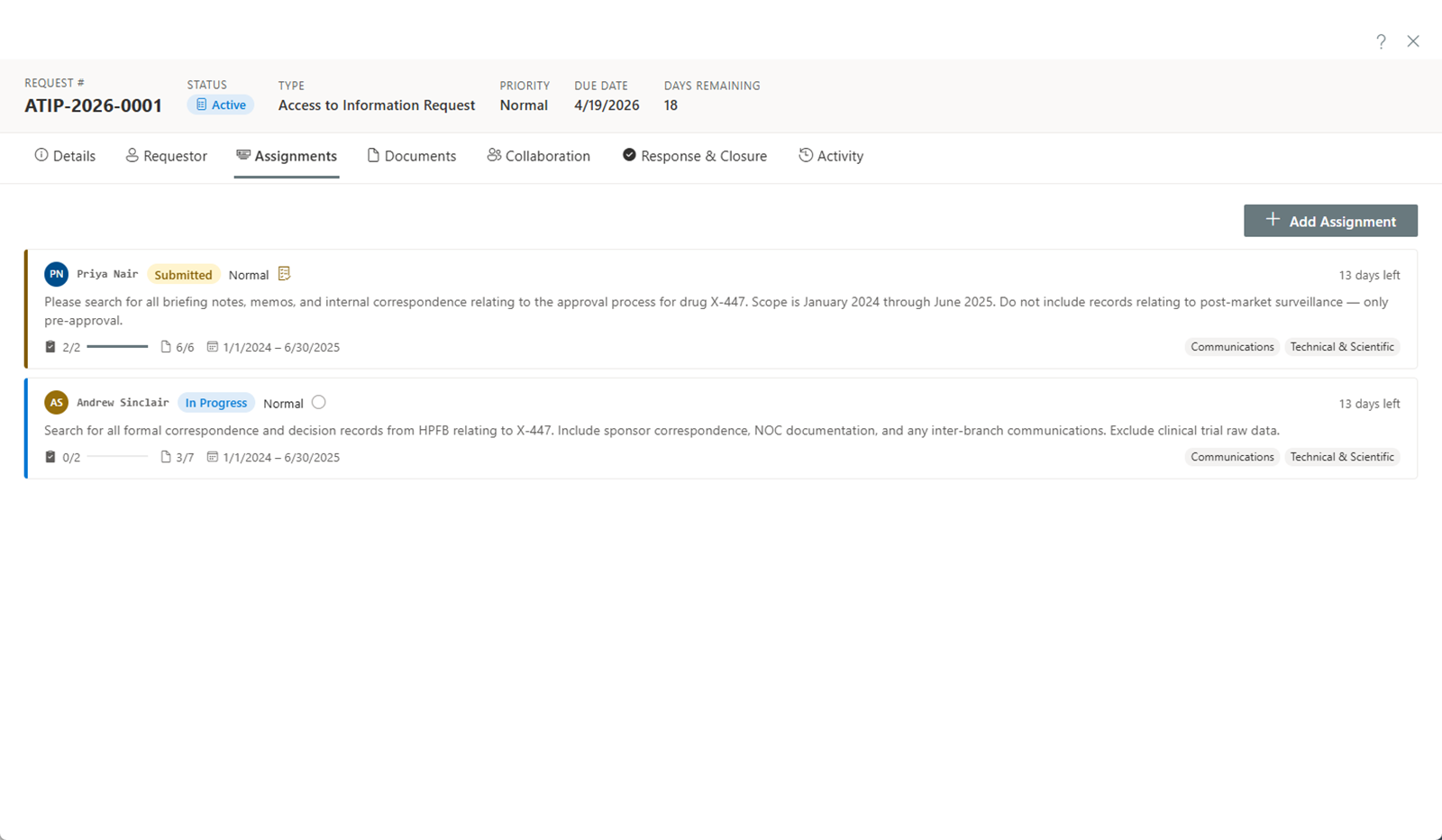
Creazione di un'assegnazione
Per creare una nuova assegnazione:
- Fare clic su Aggiungi assegnazione nella scheda Assegnazioni.
- Selezionare un custode dall'elenco di utenti con funzione di ricerca.
- Impostare una data di scadenza entro cui il custode deve completare la raccolta.
- Aggiungere le istruzioni che descrivono cosa il custode deve raccogliere. Essere specifici riguardo all'argomento, all'intervallo di date e ai tipi di documenti necessari. I custodi non possono vedere il nome del richiedente: evitare quindi di fare riferimento al richiedente per nome nelle istruzioni.
- Selezionare i repository — scegliere le fonti dati (ad es., siti SharePoint, condivisioni di file, caselle di posta elettronica) in cui il custode deve cercare.
- Fare clic su Salva.
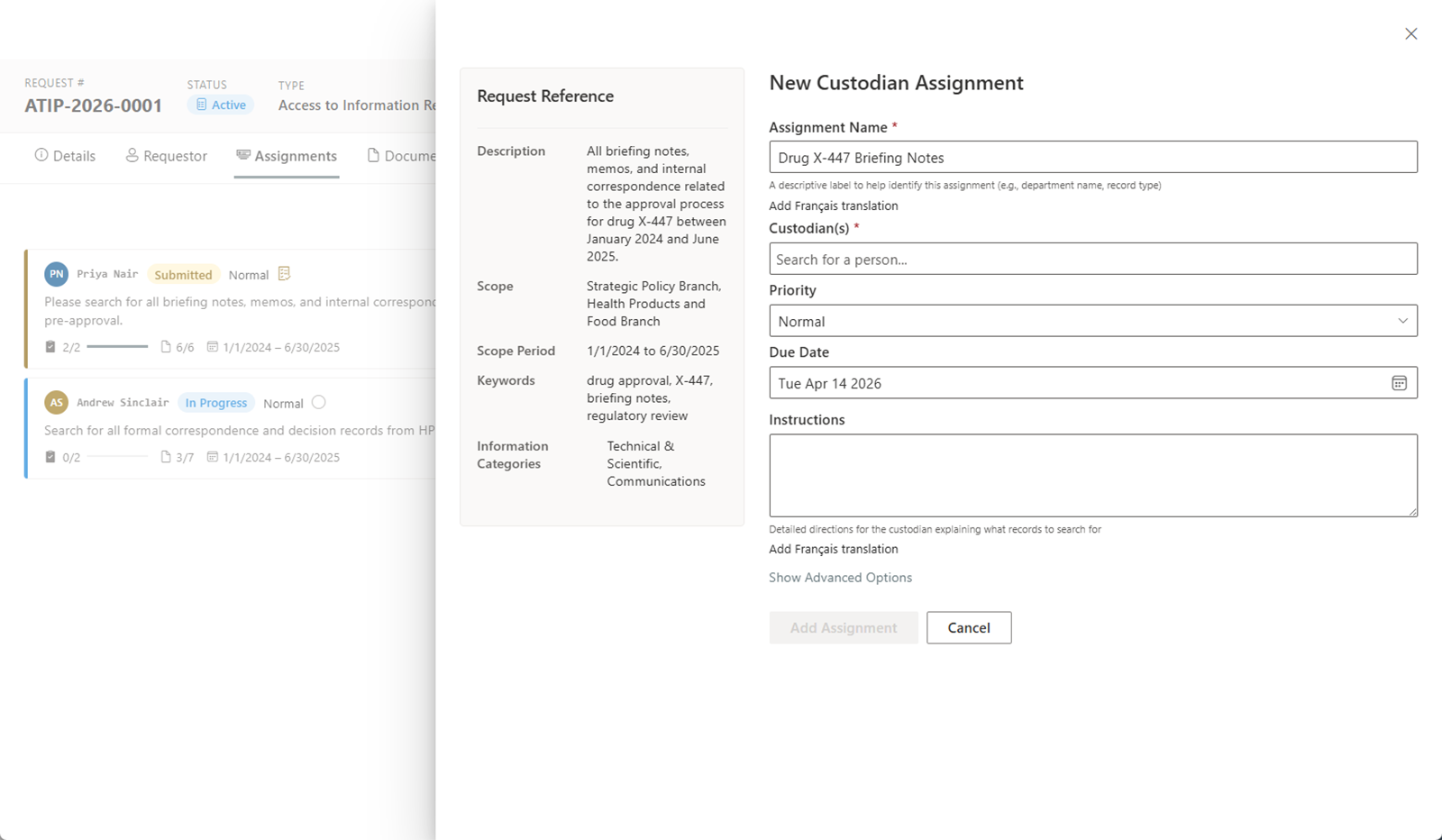
Il custode vedrà la nuova assegnazione sulla propria dashboard e riceverà una notifica (se le notifiche sono configurate).
Stati dell'assegnazione
| Stato | Descrizione |
|---|---|
| In corso | Il custode sta attivamente raccogliendo e caricando documenti. |
| Inviata | Il custode ha completato la raccolta e l'ha inviata con un'attestazione. |
| Modifiche richieste | Il SAO ha esaminato l'invio e ha richiesto modifiche o documenti aggiuntivi. |
| Approvata | Il SAO ha esaminato e approvato l'invio del custode. |
| Annullata | L'assegnazione è stata annullata. |
Revisione degli invii
Quando un custode invia la propria assegnazione (insieme a un'attestazione che ne conferma la completezza), lo stato dell'assegnazione cambia in Inviata.
Per esaminare un invio:
- Aprire l'assegnazione per visualizzare i documenti raccolti dal custode.
- Esaminare la dichiarazione di attestazione fornita dal custode.
- Controllare i documenti caricati per completezza e pertinenza.
- Scegliere una delle seguenti azioni:
- Approva — Accetta l'invio. Lo stato dell'assegnazione cambia in Approvata.
- Richiedi modifiche — Restituisce l'assegnazione al custode con note che spiegano quali documenti aggiuntivi o correzioni sono necessari. Lo stato cambia in Modifiche richieste.