
Report personalizzati e Report Studio — dashboard di widget di report, scelta di un soggetto, raggruppamenti, misure e filtri, quindi salvataggio ed esportazione
Last updated: July 30, 2026 by Steve
Report personalizzati e Report Studio
Quando un report fisso non risponde alla propria esigenza, il gruppo Personalizzati consente di crearne uno da zero, senza bisogno di SQL. Si apre su una home dei report personalizzati che elenca i report salvati (e, quando AI Assist è distribuito, una scheda Ask AccessPoint — vedere di seguito). Aprire un report salvato o avviarne uno nuovo porta a Report Studio, l'area di lavoro a dashboard: una dashboard è composta da uno o più widget di report disposti su una griglia, ciascuno creato con l'editor di report descritto di seguito; un report salvato a domanda singola si apre semplicemente come una dashboard a un solo widget. Una barra delle date nella parte superiore (impostata per impostazione predefinita su Questo trimestre, con gli stessi preset di intervallo rapido dei report fissi) applica contemporaneamente un unico periodo condiviso a ogni widget, e si sceglie quali cifre principali di quale widget alimentano il riquadro fissato del report.

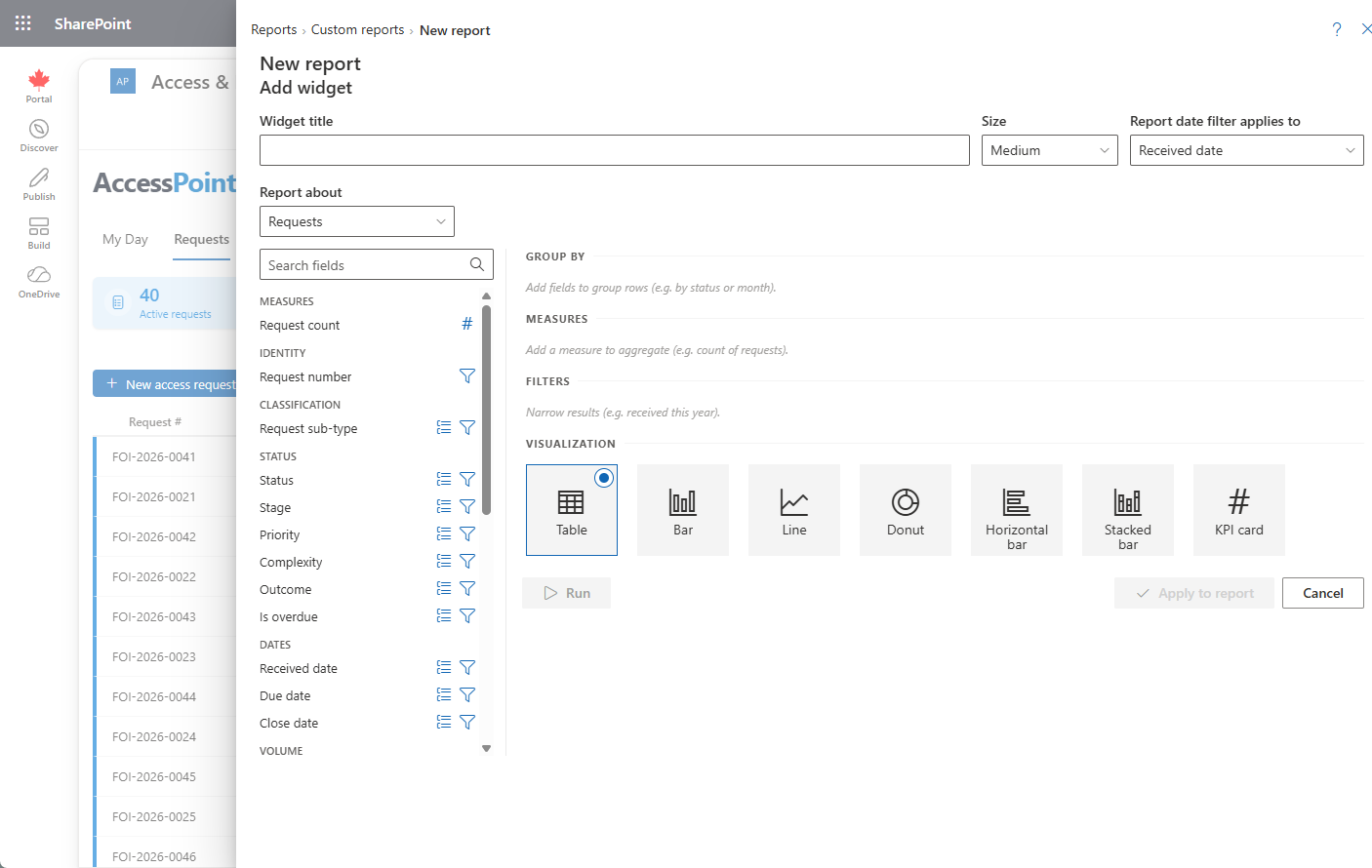
Creazione di un report
Ogni widget utilizza lo stesso editor — un catalogo dei campi sulla sinistra, configurazione e anteprima sulla destra:
- Scegliere un soggetto in Report su (ad esempio Richieste o Consultazioni). Il catalogo a sinistra elenca i campi di quel soggetto, raggruppati per categoria, con una casella di ricerca.
- Raggruppare, misurare o filtrare ciascun campo utilizzando le relative icone in linea:
- Raggruppa per un campo per farne le righe del report.
- Aggiungere un campo come Misura — un conteggio, una somma, una media, un minimo o un massimo.
- Aggiungere un campo come Filtro. I campi che espongono informazioni personali del richiedente sono contrassegnati con un'icona a forma di occhio rosso.
- Configurare ciascun elemento — scegliere l'aggregazione per una misura, una granularità (giorno, settimana, mese, trimestre o anno) per un raggruppamento per data, e un operatore più un valore per un filtro. I filtri per data offrono intervalli relativi come Questo mese o Ultimi 90 giorni.
- Scegliere una visualizzazione — Tabella, Barre, Linee o Torta.
- Fare clic su Esegui per visualizzare l'anteprima. I risultati di grandi dimensioni vengono limitati e segnalati con un avviso "vengono mostrate le prime N righe" — aggiungere filtri per restringere il risultato.
- Fare clic su Esporta in Excel per scaricare il risultato completo.
Quando il report utilizza un singolo filtro per data relativo con un periodo precedente denominato (questo mese o quest'anno), viene visualizzato un interruttore Confronta che mostra il periodo precedente con le variazioni per ciascuna misura.
Ask AccessPoint
Quando AI Assist è abilitato, non è necessario assemblare a mano ogni report. Ask AccessPoint — sulla home dei report personalizzati e in La mia giornata — consente di porre una domanda di reportistica in linguaggio naturale, ad esempio "quante richieste abbiamo chiuso al mese, per esito?", e l'IA costruisce una definizione di report basata sullo stesso catalogo dei campi utilizzato dall'editor di report. Non scrive mai SQL, i campi con informazioni personali non le vengono mai proposti e ogni risultato si apre in Report Studio affinché lo si possa perfezionare, rivisualizzare, salvare o esportare come qualsiasi altro report. Poiché l'IA produce sempre e solo una definizione di report, una risposta errata è un grafico errato, mai una fuga di dati.
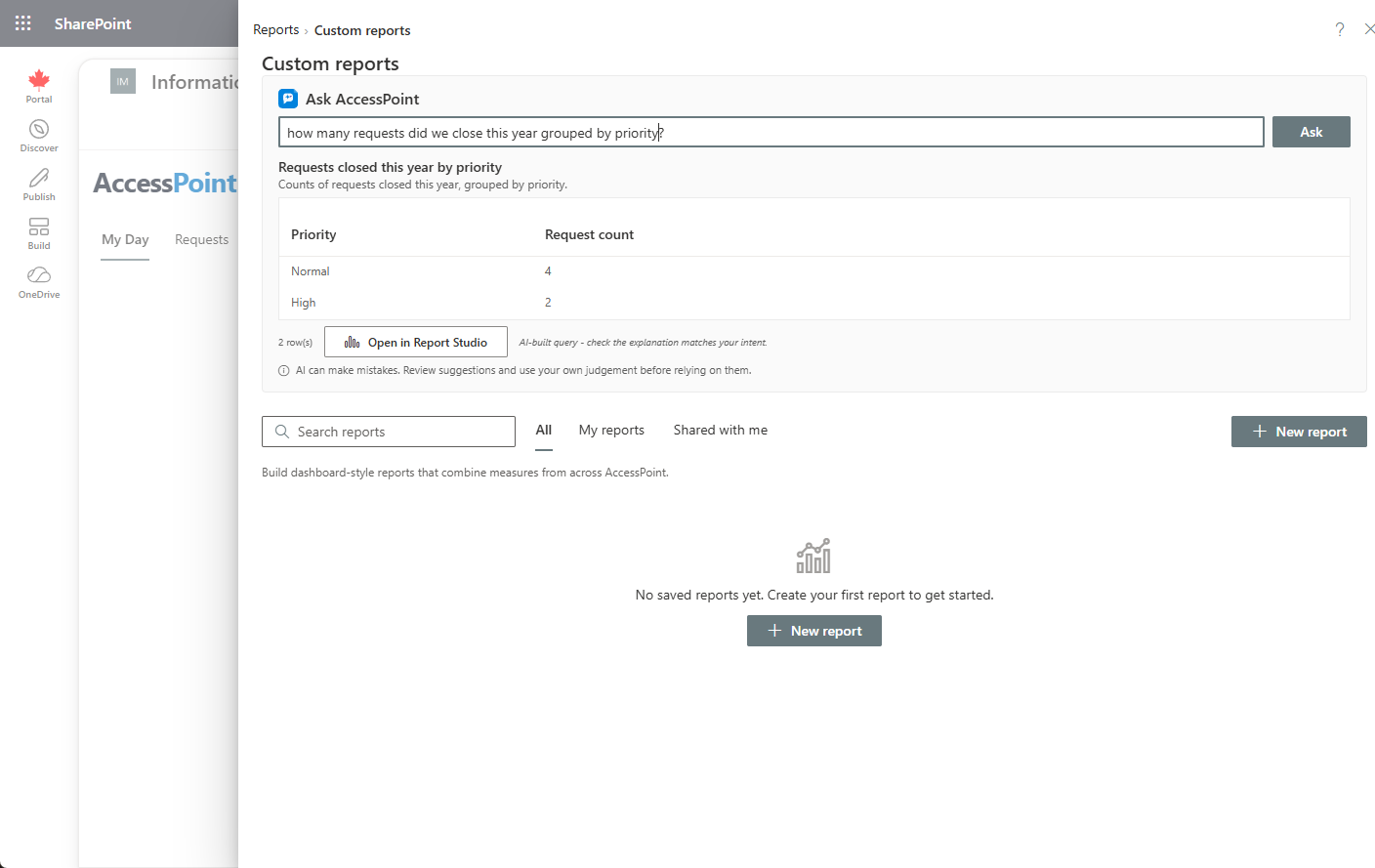
Ask AccessPoint è opzionale: compare solo dove AI Assist è stato distribuito nel proprio abbonamento e la funzionalità è attivata in Impostazioni → Funzionalità.
Salvataggio e condivisione
- Fare clic su Salva per assegnare un nome al report e, facoltativamente, aggiungere una descrizione.
- Attivare Condividi con tutti nel tenant per renderlo un report condiviso; in caso contrario rimane privato.
- I report salvati sono elencati nella home dei report personalizzati; quelli condivisi sono contrassegnati come "(condiviso)".
- È possibile aggiornare o Eliminare i report di cui si è proprietari, e fissare un report salvato a La mia giornata come riquadro dinamico.
Il cambio di soggetto mantiene in modo intelligente le selezioni compatibili — ad esempio, il raggruppamento delle Richieste per complessità viene mantenuto anche passando a Consultazioni — mentre Cancella report consente di ripartire da zero. Le definizioni dei report vengono memorizzate in modo indipendente dalla lingua, pertanto un report condiviso viene visualizzato correttamente nella lingua di ciascun utente.
Due soggetti sono stati ampliati nella versione 2.0.51 — vale la pena rivederli se in passato sono stati creati report basati su di essi. Rischi per la privacy ora copre l'intero registro anziché i soli rischi ancorati alle valutazioni (in precedenza ometteva del tutto i rischi ancorati agli incidenti e quelli autonomi, senza alcuna indicazione che si trattasse di un sottoinsieme parziale), e ha acquisito i campi di postura — oltre la propensione al rischio, probabilità/impatto residuo, livello target, date di accettazione e scadenza, realizzato come incidente. Voci di tempo ora riporta l'ancora del caso, in modo che le ore registrate su una valutazione, un incidente o un reclamo siano attribuibili anziché arrivare con una richiesta vuota.