
Lavorare con altri su una richiesta — consulenti e lettori, il thread di discussione e le consultazioni formali
Last updated: August 11, 2026 by Steve
Collaborazione
Due superfici di collaborazione attraversano una richiesta e svolgono compiti diversi. Il pulsante Discussione nell'intestazione della richiesta apre un thread per lo scambio interno all'interno del proprio team. Separatamente, il modello di consulenti e lettori concede a colleghi designati un accesso in sola lettura circoscritto alla richiesta stessa: è così che una richiesta viene condivisa con persone esterne al team principale senza esporre tutto.
Le consultazioni formali con terze parti o altre istituzioni sono un'altra cosa ancora e dispongono di una propria scheda Consultazioni.
Consulenti e lettori
Consulenti e lettori si gestiscono dall'area di risposta e chiusura della richiesta, nella scheda Collaboratori.
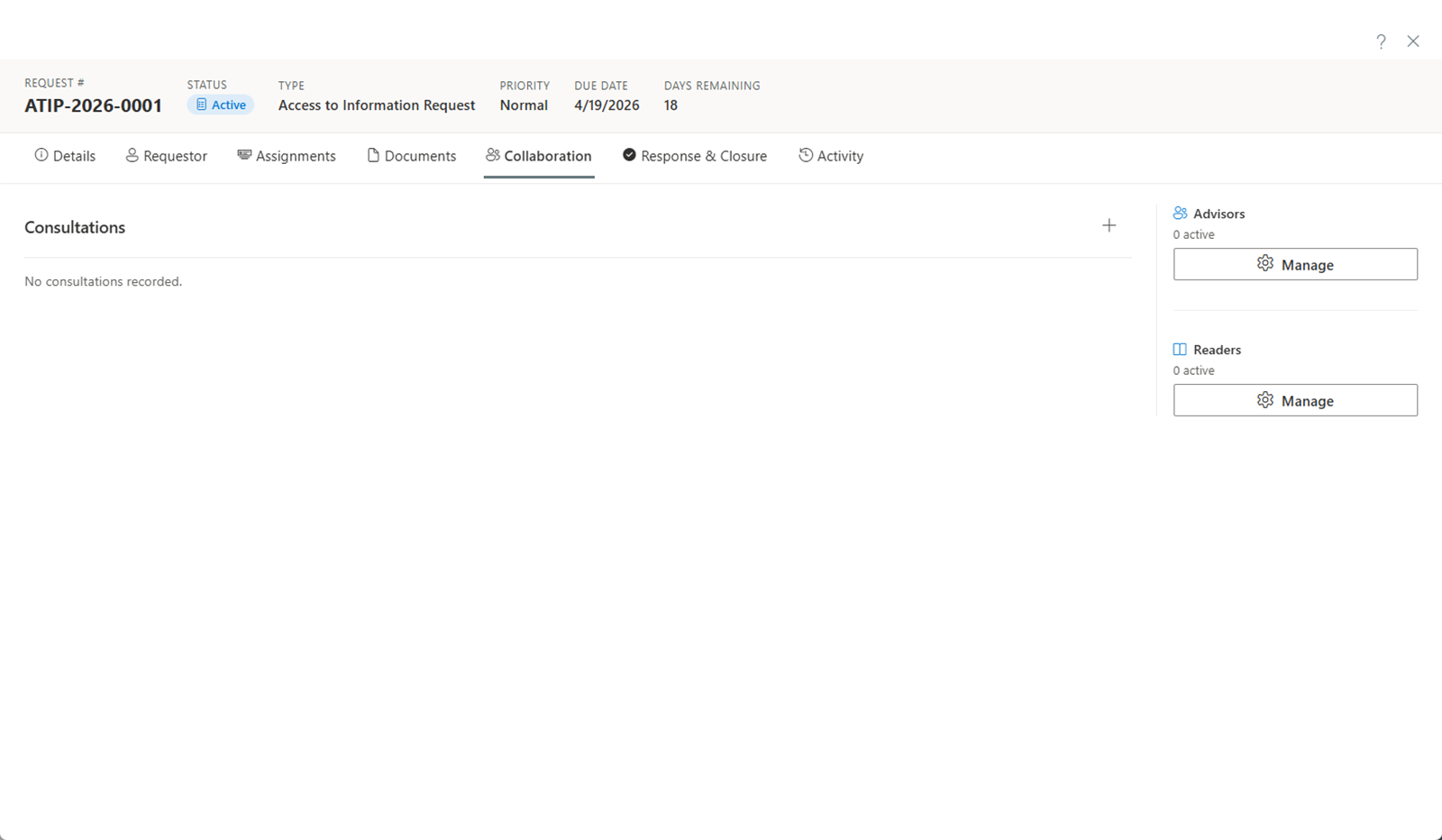
- I consulenti forniscono consulenza sul caso. Hanno accesso in sola lettura e la possibilità di visualizzare e segnalare le omissioni per la discussione: un consulente non applica mai personalmente un'omissione.
- I lettori hanno accesso in sola lettura per finalità di supervisione o consultazione. Possono vedere i dettagli della richiesta ma non possono modificare nulla.
Fare clic su Gestisci nella sezione pertinente per aggiungere una persona. Scegliere l'utente, selezionare il ruolo e indicare se può visualizzare i documenti.
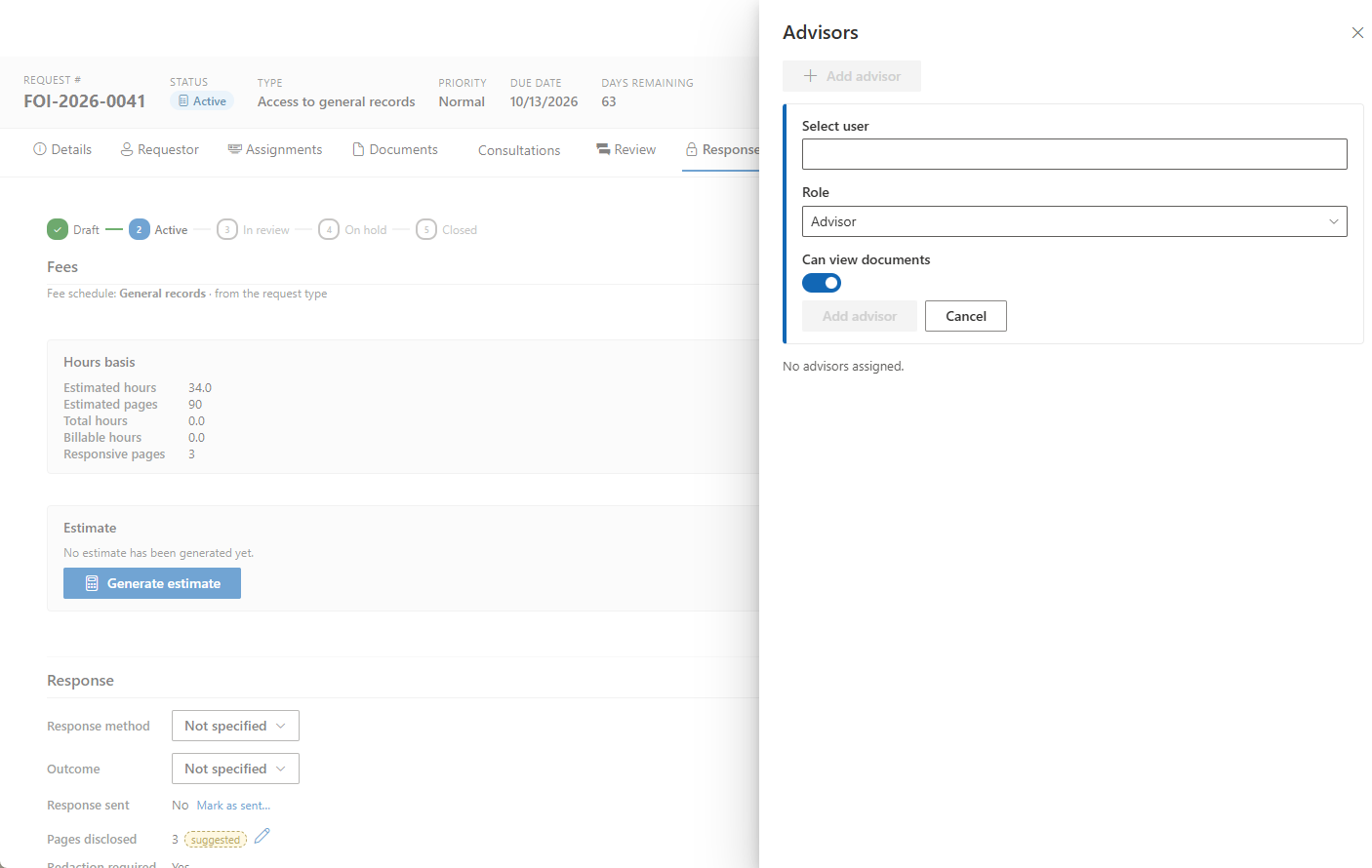
Questa scelta sulla visibilità dei documenti è importante: consulenti e lettori vedono l'area di lavoro dei documenti in sola lettura, oppure il messaggio che indica che i documenti non sono stati condivisi, finché un coordinatore non la apre loro.
Consulenti e lettori lavorano inoltre su contenuti depurati. Come i custodi e i contributori, vedono solo ciò che serve per svolgere il proprio compito e mai il nome, l'e-mail o altri dati personali del richiedente.
Discussione
Il pulsante Discussione nell'intestazione della richiesta apre un thread ancorato a quella specifica richiesta, per lo scambio interno. Il pulsante mostra il numero corrente di messaggi del thread, così si vede a colpo d'occhio se una conversazione è già in corso.
Gli eventi di discussione compaiono anche nel feed Attività come collegamenti che riportano al thread. La pista di controllo registra quindi che una conversazione è avvenuta e dove trovarla, senza che la conversazione stessa debba risiedere nel registro delle attività.
Consultazioni
Le consultazioni formali — con una terza parte, un altro dipartimento governativo o un ente esterno — si gestiscono nella scheda Consultazioni della richiesta e sono legate a finestre temporali di legge.
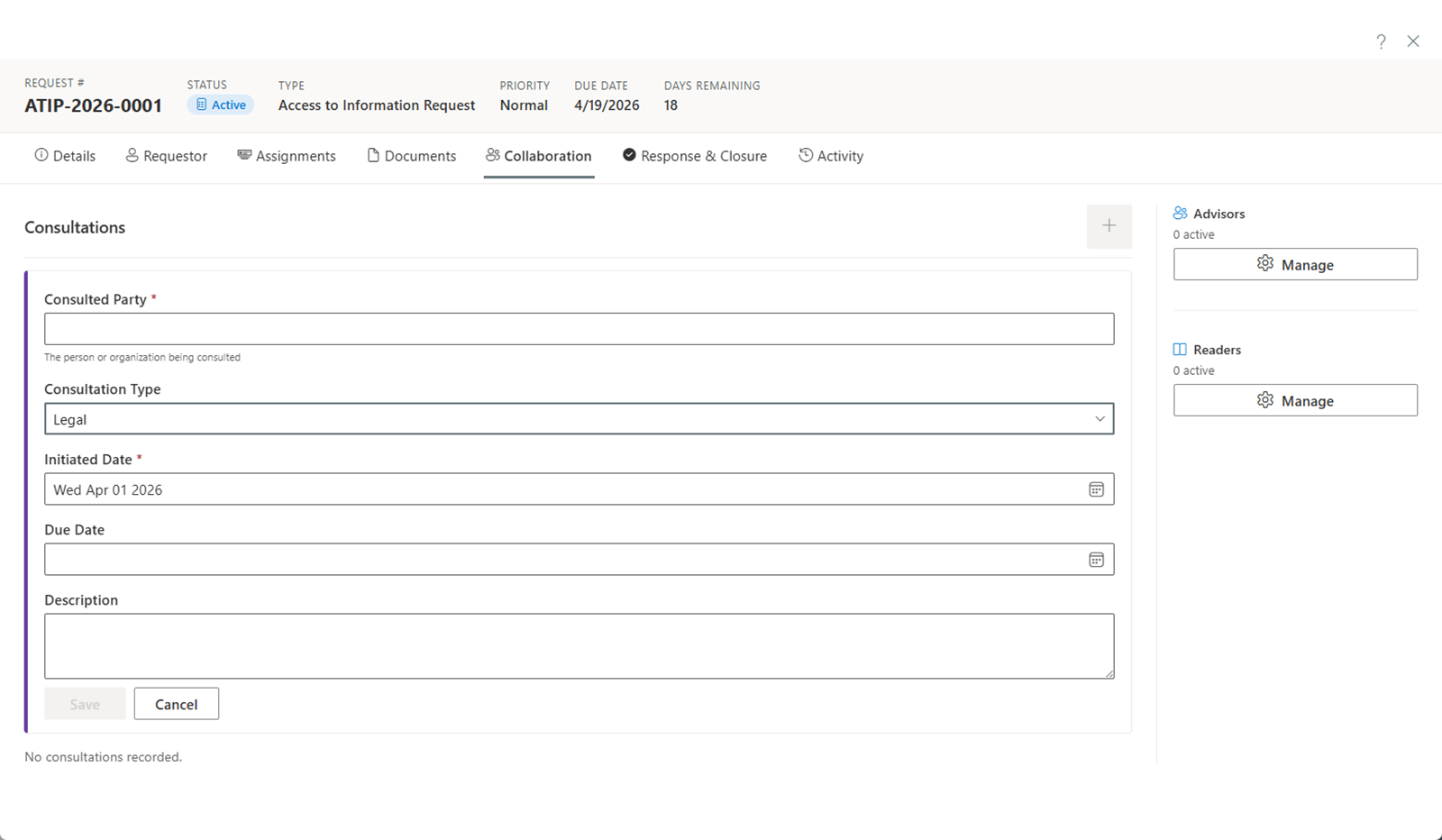
Per aggiungerne una, aprire la scheda Consultazioni e fare clic sul pulsante +:
- Impostare la parte consultata. Cercare tra i contatti per nome, organizzazione o e-mail per collegare un contatto riutilizzabile — così se ne riutilizzano i dati e si ottiene la relativa cronologia delle consultazioni — oppure digitare semplicemente il nome della parte.
- Selezionare il tipo di consultazione.
- Confermare la data di avvio. Questo campo è obbligatorio.
- Impostare la data di risposta attesa.
- Aggiungere una descrizione del contributo richiesto.
- Fare clic su Salva.
Per il quadro completo — la finestra temporale di legge, le parti e le loro posizioni, la corrispondenza, la registrazione dell'esito e la riconsultazione — vedere Consultazioni.