
Creazione di una valutazione (PIA/AIA/Security) — scelta di tipo e modello, denominazione, selezione di un soggetto e screening preliminare
Last updated: July 12, 2026 by Steve
Creazione delle valutazioni
Le nuove valutazioni d'impatto sulla privacy (Privacy Impact Assessment, PIA), le valutazioni d'impatto algoritmico (Algorithmic Impact Assessment, AIA) e le valutazioni di sicurezza (Security) vengono avviate dalla finestra di dialogo di creazione nella barra degli strumenti della dashboard Valutazioni. È utilizzata da analisti della privacy, valutatori della sicurezza e coordinatori in possesso dell'autorizzazione crea valutazione.
Termini chiave
| Termine | Significato |
|---|---|
| Tipo di valutazione | PIA, AIA, Security (SEC) o un tipo personalizzato. Determina quali modelli vengono proposti e se si applicano il punteggio/la classificazione a livelli e l'ottica del danno alle persone. |
| Modello | Il questionario (sezioni e domande tipizzate) su cui si basa la valutazione. Include l'autorità legislativa di riferimento e, facoltativamente, uno screening preliminare. |
| Soggetto della privacy | L'entità duratura oggetto della valutazione — un Programma, un Sistema, un'Iniziativa, un Accordo di condivisione dei dati, una Modifica di processo o un'Adozione tecnologica. Viene riutilizzato tra valutazioni e incidenti. |
Creazione di una valutazione
- Selezionare il tipo di valutazione. Il tipo determina quali modelli vengono proposti e se si applica il punteggio — per i tipi con punteggio viene visualizzata una nota.
- Selezionare un modello. L'elenco viene filtrato in base al tipo scelto; i modelli specifici per quel tipo vengono ordinati per primi, seguiti da quelli generici. L'autorità legislativa di riferimento del modello viene visualizzata in sola lettura sotto di esso.
- Inserire il nome della valutazione (obbligatorio).
- Scegliere il soggetto. Iniziare a digitare nel campo del soggetto — vengono visualizzati i soggetti esistenti corrispondenti. Selezionarne uno oppure digitare un nuovo nome per creare in linea un nuovo soggetto al salvataggio.
- (Facoltativo) Se si dispone dell'autorizzazione personalizza, spuntare personalizza il questionario per clonare il modello esclusivamente per questa valutazione, subito dopo la sua creazione.
- Fare clic su Crea — oppure, se il modello prevede uno screening preliminare (analisi di soglia), fare clic su Continua allo screening.

La chiusura della finestra di dialogo con voci non salvate richiede una conferma prima di scartarle.
Lo screening preliminare
Quando il modello prevede uno screening, un secondo passaggio pone le domande di soglia — Sì/No o a scelta multipla, ciascuna con una guida facoltativa. È necessario rispondere a tutte le domande.
In base alle risposte, il sistema stabilisce l'esito:
- Escluso dallo screening — viene creato un record di conformità semplificato, privo di sezioni.
- In caso contrario, viene creato l'intero set di sezioni.

Rivalutazione di un soggetto
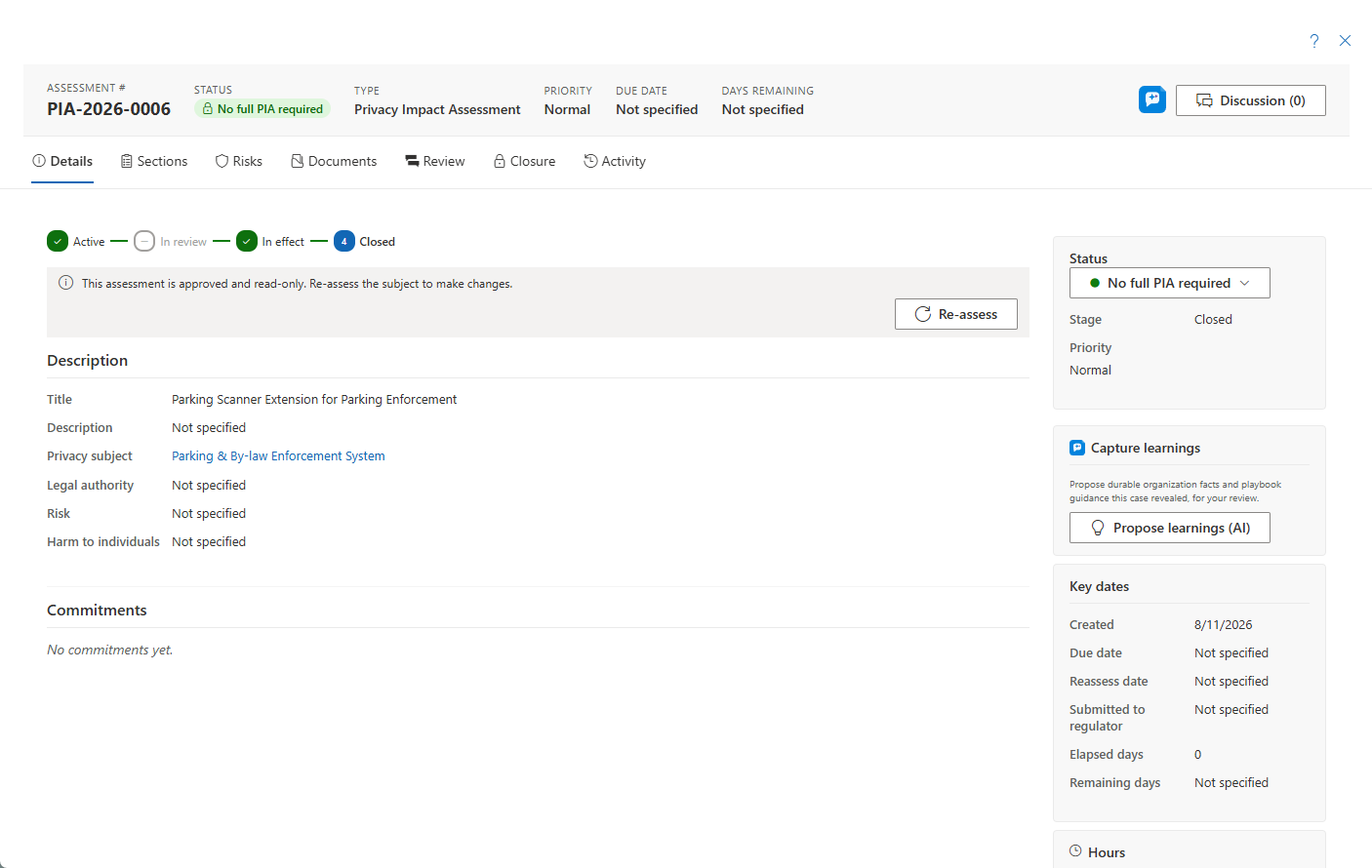
Quando si avvia una nuova valutazione da un soggetto tramite Rivaluta, il soggetto viene precompilato e bloccato. Rivaluta salta anche lo screening, poiché è già stato stabilito che il soggetto necessita di una valutazione. Rivaluta è il modo in cui una valutazione bloccata (In vigore o Chiusa) viene fatta avanzare — vedere Dettagli della valutazione.
Passaggi successivi
- Gestire la nuova valutazione nel pannello dei dettagli — vedere Dettagli della valutazione
- Gestire il soggetto valutato nella directory Soggetti della privacy