
Una guida introduttiva ad AccessPoint basata sui ruoli — cosa copre, come accedere, come trovare il proprio ruolo e come arrivare alla prima attività
Last updated: August 06, 2026 by Steve
Guida introduttiva ad AccessPoint
AccessPoint è una piattaforma integrata per l'accesso e la privacy che funziona all'interno del tenant Microsoft 365 della tua organizzazione. È nata come strumento per le richieste FOI/ATIP e oggi gestisce l'intero programma di accesso e privacy in un unico posto.
Cosa copre AccessPoint
- Richieste di accesso — acquisizione, monitoraggio e gestione dell'intero ciclo di vita per le richieste FOI/ATIP/SAR.
- Documenti e redazione — un'area di lavoro di revisione per raccogliere, taggare, deduplicare, redigere e impacchettare le registrazioni.
- Assegnazioni, compiti e deleghe — assegnazioni ai Custodian e compiti dei Contributor, svolti a partire da istruzioni sanificate.
- Richiedenti, consultazioni e corrispondenza — una rubrica dei contatti, consultazioni con terzi e lettere basate su modelli.
- Revisioni e approvazioni — flussi di revisione configurabili che regolano le fasi chiave.
- Valutazioni privacy (PIA/AIA/Sicurezza) e ROPA — valutazioni basate su questionario e registri delle attività di trattamento ai sensi dell'Art. 30 del GDPR.
- Incidenti e violazioni della privacy — acquisizione dell'incidente, contenimento, valutazione del danno e monitoraggio della notifica delle violazioni.
- Reclami e ricorsi — gestione dei casi di reclamo e ricorso con termini di legge.
- Registro dei rischi e impegni — un registro dei rischi per la privacy con attività di trattamento, indicatori chiave di rischio (KRI) e impegni monitorati.
- Report e analisi — report statistici predefiniti più le dashboard personalizzate di Report Studio, tutti basati su un registro di audit concatenato tramite hash.
Tutto è guidato dai pacchetti giurisdizionali, in modo che le regole, gli stati e i modelli della tua giurisdizione vengano impostati da un amministratore anziché nel codice.
Accesso
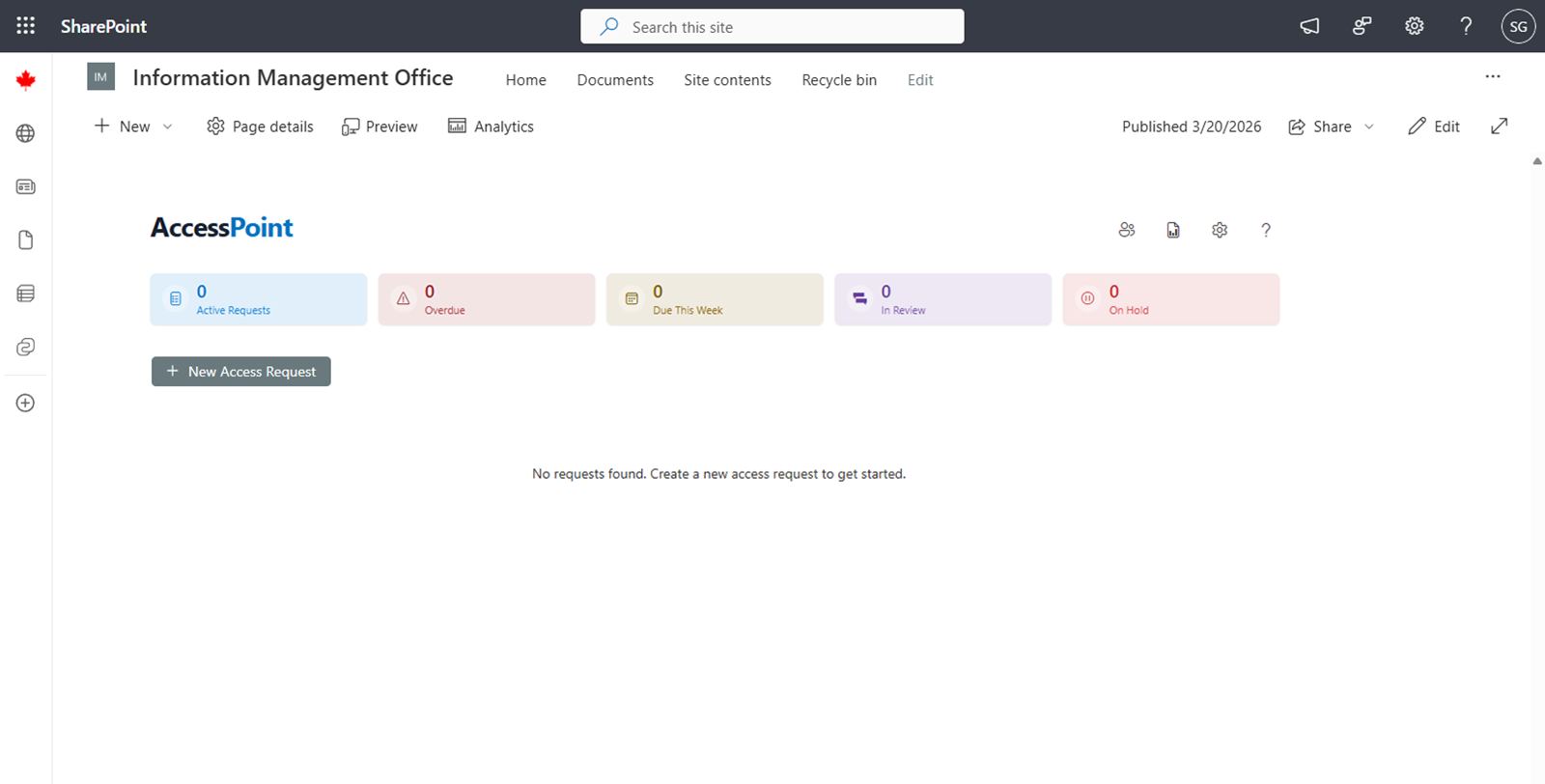
AccessPoint utilizza il tuo accesso Microsoft 365 esistente — nessuna password separata. Aprilo dalla pagina SharePoint in cui la tua organizzazione ha pubblicato la web part, oppure dall'app AccessPoint in Microsoft Teams (app personale o scheda del canale). L'accesso avviene automaticamente con il tuo account organizzativo.
Orientarsi nell'app
La barra di navigazione superiore mostra solo le schede consentite dai tuoi permessi — My Day (la tua home page personale), Richieste, le dashboard dei moduli privacy (Valutazioni, Incidenti, Reclami), Revisioni, Rischi, Assegnazioni e Attività. La barra degli strumenti dell'app aggiunge pulsanti dipendenti dai permessi per Report, Richiedenti, Soggetti della privacy e controlli, Impostazioni e Guida. Un selettore della lingua (in alto a destra) consente di cambiare la lingua dell'interfaccia dove sono abilitate più lingue.
Il tuo ruolo e i primi passi
| Ruolo | Lavori in | Inizia qui |
|---|---|---|
| Coordinatore dell'accesso / Subject Access Officer (SAO) | Richieste | Apri la Dashboard richieste e crea o prendi in carico una richiesta. |
| Custodian | Assegnazioni | Apri un'assegnazione, raccogli le registrazioni e invia con un'attestazione. |
| Contributor | Attività | Apri un'attività, esegui la ricerca o il caricamento e contrassegnala come completata. |
| Reviewer | Revisioni | Apri la tua Dashboard revisioni e approva o richiedi modifiche. |
| Analista privacy | Richieste / aree privacy | Avvia una PIA/AIA, registra un incidente oppure lavora su un reclamo o un rischio. |
| Administrator | Impostazioni | Importa un pacchetto giurisdizionale, quindi assegna i ruoli. |
I Custodian e i Contributor lavorano sempre a partire da istruzioni sanificate e non vedono mai le informazioni personali del richiedente.
My Day — il tuo "cosa fare adesso"
My Day è un elenco di cose da fare calcolato automaticamente su tutto ciò che tocchi — richieste, assegnazioni, attività, revisioni, consultazioni, valutazioni, incidenti, reclami, rischi e promemoria — raggruppato in Overdue (in ritardo), Due today (in scadenza oggi), Due soon (in scadenza a breve) e Needs action (richiede un'azione). Fai clic su un elemento qualsiasi per aprirlo sul posto, agire e tornare al tuo elenco.

Ottenere assistenza
Ogni pannello dispone di un'icona Guida (?) che apre la documentazione contestuale relativa esattamente alla schermata in cui ti trovi, direttamente all'interno dell'app. Utilizzala ogni volta che hai bisogno di indicazioni passo per passo per il pannello che hai davanti.
Prossimi passi
- Guida utente — come lavorare in ciascuna area
- Guida per l'amministratore — configurazione e impostazione
- Guida alla distribuzione — installare AccessPoint nel tuo tenant