
Come creare una nuova richiesta di accesso — compilazione dei dettagli della richiesta, selezione del tipo di richiesta, inserimento delle informazioni sul richiedente e creazione di una richiesta direttamente da un'e-mail
Last updated: July 22, 2026 by Steve
Creazione delle richieste
Questa guida illustra come creare una nuova richiesta in AccessPoint.
Avvio di una nuova richiesta
- Accedere alla dashboard Richieste.
- Fare clic su Nuova richiesta.
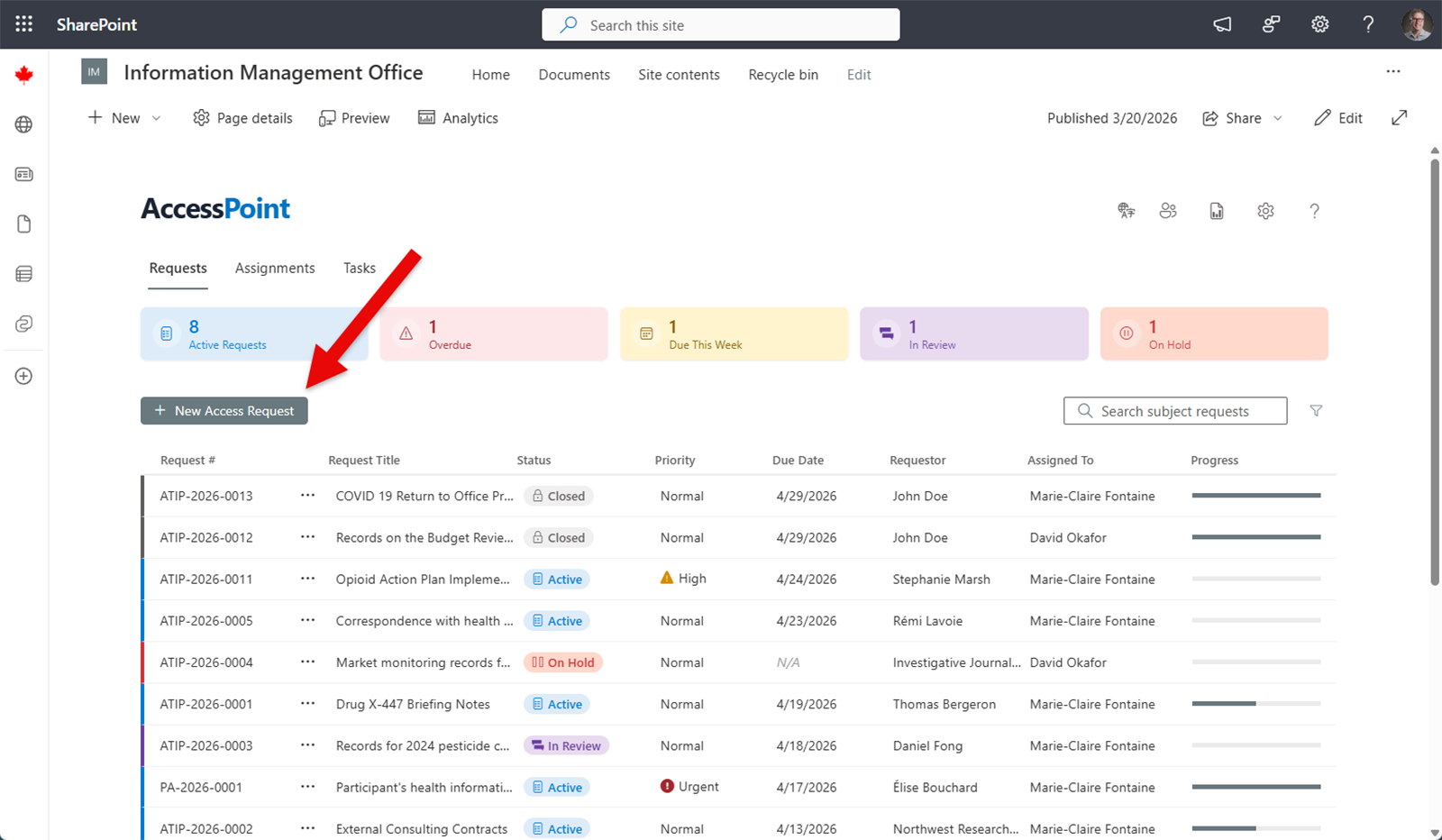
Compilazione dei dettagli della richiesta
Il modulo per la nuova richiesta raccoglie le informazioni essenziali necessarie per avviare la lavorazione.
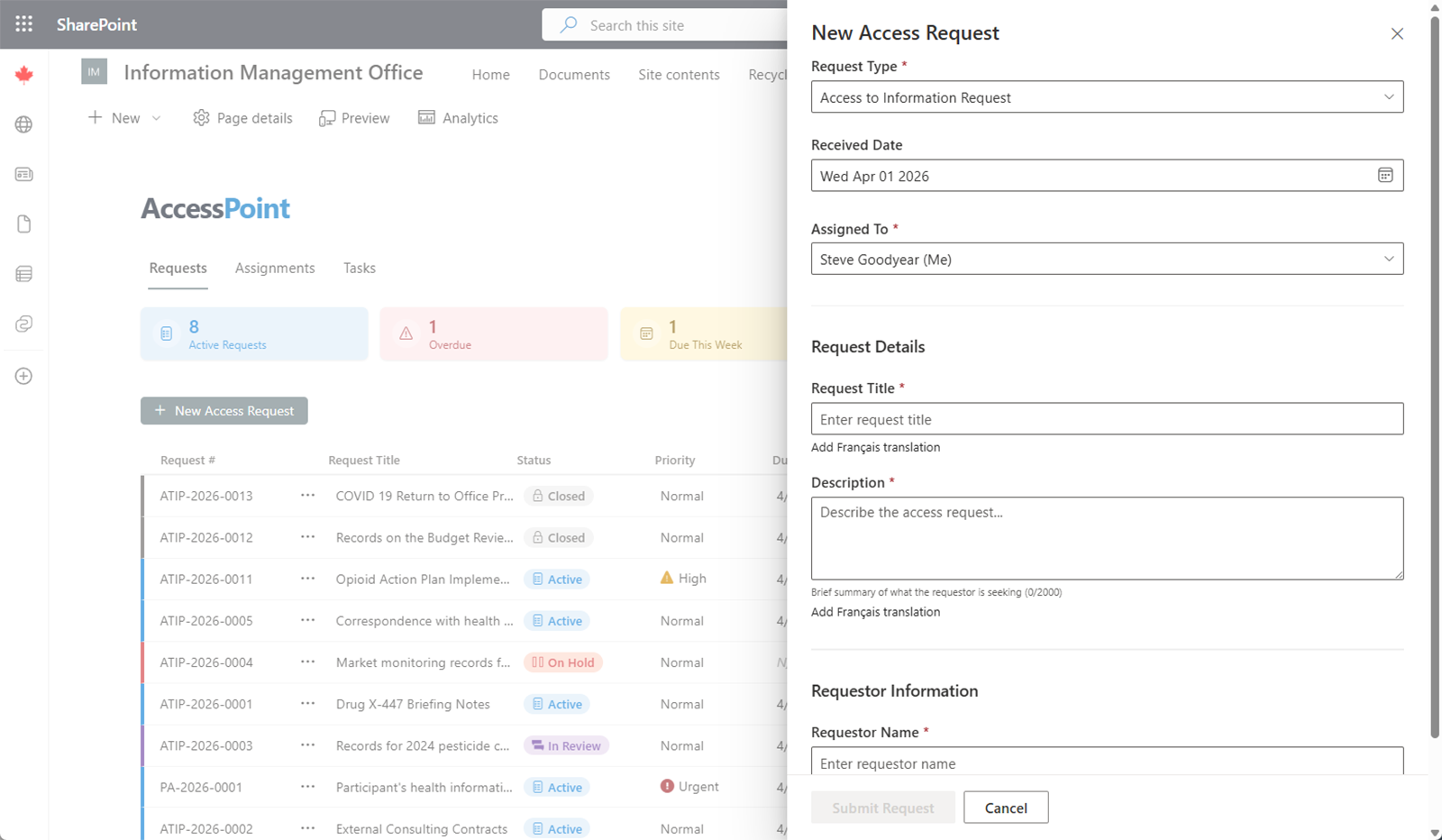
Campi obbligatori
| Campo | Descrizione |
|---|---|
| Tipo di richiesta | Selezionare dall'elenco dei tipi di richiesta configurati dall'amministratore (ad es. ATIP, FOI, GDPR SAR). |
| Data di ricezione | La data in cui la richiesta è stata ricevuta dall'organizzazione. Le date seguono il calendario locale dell'utente: una richiesta creata a tarda sera viene ricevuta quel giorno, anche se in UTC è già il giorno successivo, e il termine di legge inizia a decorrere da quel giorno. |
| Nome del richiedente | Il nome della persona o dell'organizzazione che presenta la richiesta. |
| E-mail del richiedente | L'indirizzo e-mail del richiedente per la corrispondenza. |
| Descrizione | Un breve riepilogo delle informazioni richieste. |
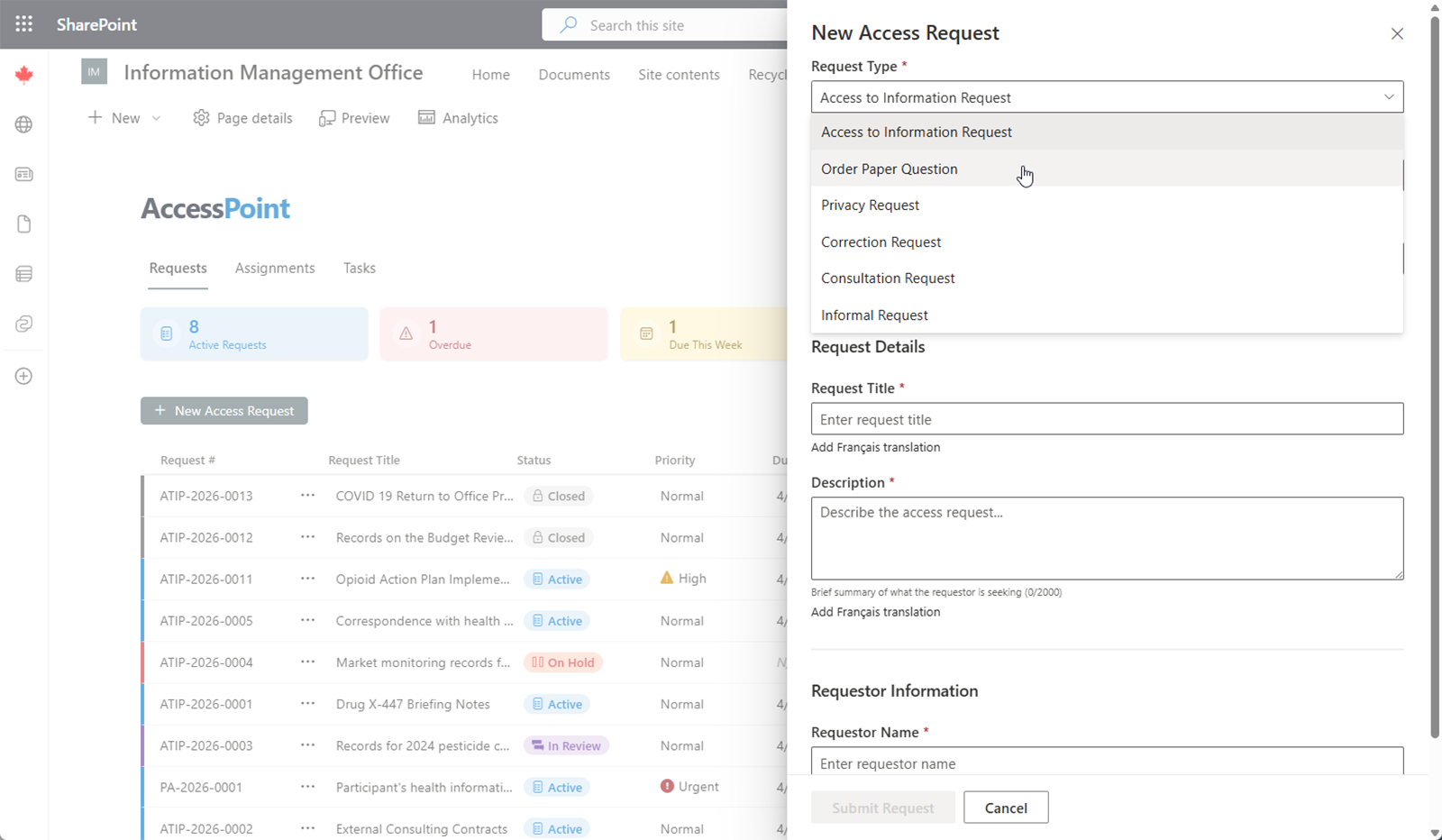
Selezione di un tipo di richiesta
Il Tipo di richiesta determina quali regole di giurisdizione, calcoli delle scadenze e impostazioni del flusso di lavoro si applicano alla richiesta. L'amministratore configura i tipi di richiesta disponibili in Amministrazione. Scegliere il tipo che corrisponde alla legge o al regolamento in base al quale è stata ricevuta la richiesta.
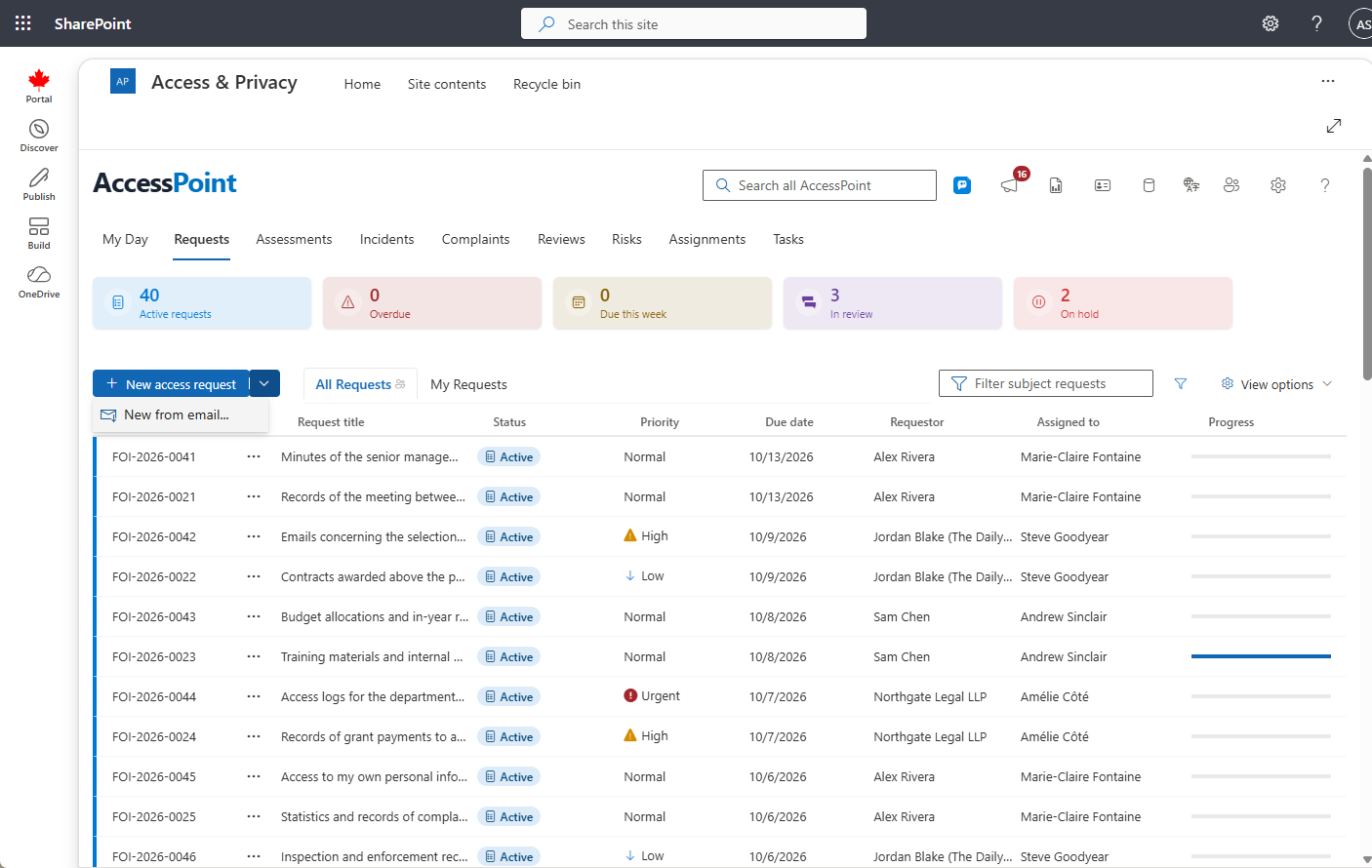
Nuovo da e-mail (dalla posta in arrivo all'acquisizione)
Il pulsante Nuovo è un pulsante combinato con menu a discesa: propone Nuovo da e-mail…, che trasforma un'e-mail presente in una casella di posta in una richiesta senza dover ridigitare nulla:
- Scegliere la casella di posta: La mia casella di posta, una delle caselle di posta di acquisizione configurate dal proprio tenant (impostate in Impostazioni > Organizzazione), oppure Altra casella di posta… per trovare qualsiasi casella condivisa per nome o indirizzo. Aprire una casella condivisa richiede che Exchange abbia già concesso l'autorizzazione Full Access — in caso contrario viene visualizzato un messaggio chiaro sulla mancanza di accesso.
- Sfogliare fino al messaggio e scegliere Usa questa e-mail.
- Il modulo di creazione della richiesta si apre precompilato: l'oggetto diventa il titolo, la data del messaggio diventa la data di ricezione e il mittente viene confrontato con i contatti dei richiedenti — una corrispondenza esatta dell'indirizzo e-mail collega automaticamente il contatto; in caso contrario si apre il blocco inline "crea nuovo richiedente", precompilato con il nome e l'indirizzo del mittente.
- Alla creazione, l'e-mail originale viene allegata alla nuova richiesta come suo primo documento (convertita in PDF come qualsiasi e-mail acquisita).
Salvataggio e stato di bozza
Fare clic su Salva per creare la richiesta. La richiesta viene creata con stato Bozza. Mentre si trova in stato Bozza, è possibile tornare a modificare qualsiasi campo prima di attivare la richiesta.
Lo stato Bozza offre il tempo necessario per raccogliere le informazioni iniziali e verificare i dettagli prima che inizi a decorrere il termine di legge.
Calcolo automatico della scadenza
Una volta attivata la richiesta, AccessPoint calcola automaticamente la scadenza di legge in base a:
- Regole di giurisdizione configurate per il tipo di richiesta selezionato
- Data di ricezione inserita nella richiesta
- Calendari dei giorni lavorativi che escludono i fine settimana e le festività previste dalla legge
Questo garantisce che le scadenze siano accurate e conformi alla legislazione applicabile, senza dover contare le date manualmente.
Passaggi successivi
Dopo aver creato e salvato la richiesta, è possibile:
- Rivedere e aggiornare i dettagli della richiesta nella scheda Panoramica
- Inserire le informazioni di contatto del richiedente nella scheda Richiedente
- Iniziare a creare Assegnazioni per i custodi