
Configurazione iniziale — URL di base dell'API, distribuzione/aggiornamento di Azure, notifiche e-mail e Teams, il collegamento app, la salute della consegna e la sequenza di primo avvio
Last updated: August 06, 2026 by Steve
Configurazione iniziale
Impostazioni > Configurazione è la prima schermata da configurare dopo la distribuzione. Collega la web part di SharePoint al backend Azure, avvia il flusso di distribuzione/aggiornamento di Azure e controlla il modo in cui le notifiche raggiungono gli utenti. È necessario disporre del ruolo Administrator per aprirla.
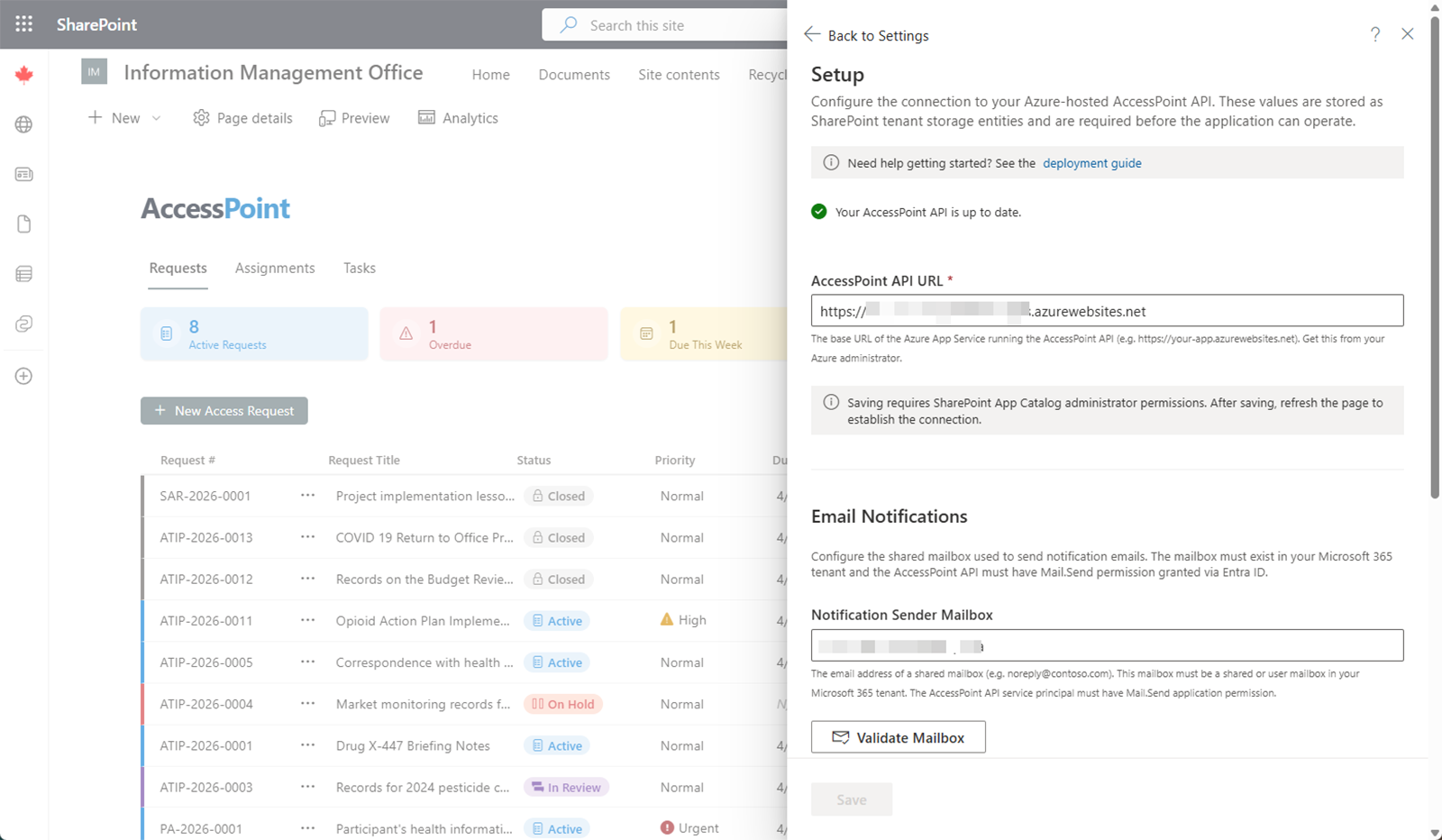
URL di base dell'API (in genere automatico)
L'URL di base dell'API è l'indirizzo del servizio API di AccessPoint in Azure. La web part normalmente lo individua autonomamente: l'API registra automaticamente il proprio URL pubblico presso la piattaforma Realizer quando convalida la licenza (entro pochi minuti dall'avvio dell'App Service), e la web part lo recupera da lì — di norma non è necessario fare nulla in questa fase.
Per fissare manualmente l'URL (ad esempio per un dominio personalizzato):
- URL API — Inserire l'URL dell'App Service dell'API di AccessPoint (ad esempio,
https://app-accesspoint-contoso.azurewebsites.net). Deve utilizzare HTTPS. - Fare clic su Salva. AccessPoint verifica che l'URL utilizzi HTTPS prima di memorizzarlo, e un URL impostato manualmente ha la precedenza sull'individuazione automatica.
Distribuzione e aggiornamento di Azure
La schermata di configurazione è anche il punto di accesso per il provisioning e l'aggiornamento del backend Azure:
- Distribuisci su Azure avvia il modello ARM/Bicep nel portale di Azure, precaricato in modo da poter effettuare il provisioning di App Service, database SQL e archiviazione nella propria sottoscrizione.
- Il flusso di aggiornamento riesegue lo stesso modello su una distribuzione esistente per applicare le nuove versioni.
Entrambi i processi sono descritti in dettaglio nella Guida alla distribuzione; consultarla per la procedura completa, inclusa l'installazione dell'app SPFx e Teams.
Disponibilità degli aggiornamenti
AccessPoint segnala quando è disponibile una versione più recente — non c'è nulla a cui iscriversi o da controllare manualmente. Durante la convalida di routine della licenza, la Realizer Platform comunica l'ultima versione pubblicata di AccessPoint (non è coinvolto alcun dato di utilizzo o dei fascicoli), e Configurazione ne mostra l'esito:
- Aggiornamento disponibile — mostrato qui (e nella dashboard) quando la versione pubblicata è più recente di quella in esecuzione sulla propria API, con i numeri di versione corrente e più recente.
- "L'API di AccessPoint è aggiornata." — mostrato quando si è già aggiornati, oppure quando si esegue una build pre-release più recente della versione pubblicata.
Quando è disponibile un aggiornamento, fare clic su Distribuisci aggiornamento su Azure per aprire lo stesso modello ARM utilizzato per la distribuzione iniziale, preimpostato su Aggiornamento di un'installazione esistente — vedere Aggiornamento di AccessPoint nella Guida alla distribuzione per la procedura completa.
Funzionalità di IA opzionali
Il flusso di distribuzione/aggiornamento espone anche quattro funzionalità opzionali, nessuna delle quali è necessaria per l'esecuzione di AccessPoint. Tre — AI Assist, AI Search e Document Intelligence — restano disattivate a meno che non le si attivi al momento della distribuzione; l'autorizzazione di acquisizione Copilot viene invece concessa per impostazione predefinita, ma è possibile disattivarla. Sono descritte per intero nella Guida alla distribuzione.
- Distribuisci AI Assist — effettua il provisioning di una risorsa Azure OpenAI nel proprio abbonamento e nella propria area Azure (autenticazione tramite identità gestita, nessuna chiave API). La fatturazione è a consumo, quindi un tenant inattivo paga circa 0 $. La sua distribuzione abilita le funzionalità AI Assist, ciascuna delle quali resta attivabile o disattivabile singolarmente in Impostazioni > Funzionalità. Ogni output dell'IA è un suggerimento o una bozza modificabile — decide sempre una persona.
- Distribuisci AI Search — aggiunge Azure AI Search, abilitando la ricerca full-text del contenuto dei documenti e, quando è distribuito anche AI Assist, la ricerca semantica. Se alcuni documenti sono precedenti alla risorsa, eseguire la scansione Indicizza documenti esistenti, riservata all'Administrator, in Impostazioni > Configurazione > Ricerca contenuto documenti.
- Distribuisci Document Intelligence — aggiunge Azure AI Document Intelligence per l'OCR: i documenti scansionati, costituiti solo da immagini, vengono letti nel testo in modo da poter partecipare alla ricerca nel contenuto, al rilevamento dei duplicati, ai riepiloghi IA e ai suggerimenti di redazione. Fatturazione a pagina.
- Autorizzazione di acquisizione Copilot — l'autorizzazione Graph
AiEnterpriseInteraction.Read.Alla livello di tenant viene concessa per impostazione predefinita, in modo che i custodi possano acquisire da subito la cronologia delle interazioni Copilot. I tenant che adottano il privilegio minimo possono disattivarla con-DisableCopilotCapturenello script di distribuzione (oppuregrantCopilotCapturePermission=falsenel modello ARM/Bicep) e possono revocare il ruolo applicativo in Entra ID in qualsiasi momento.
Impostazioni di notifica
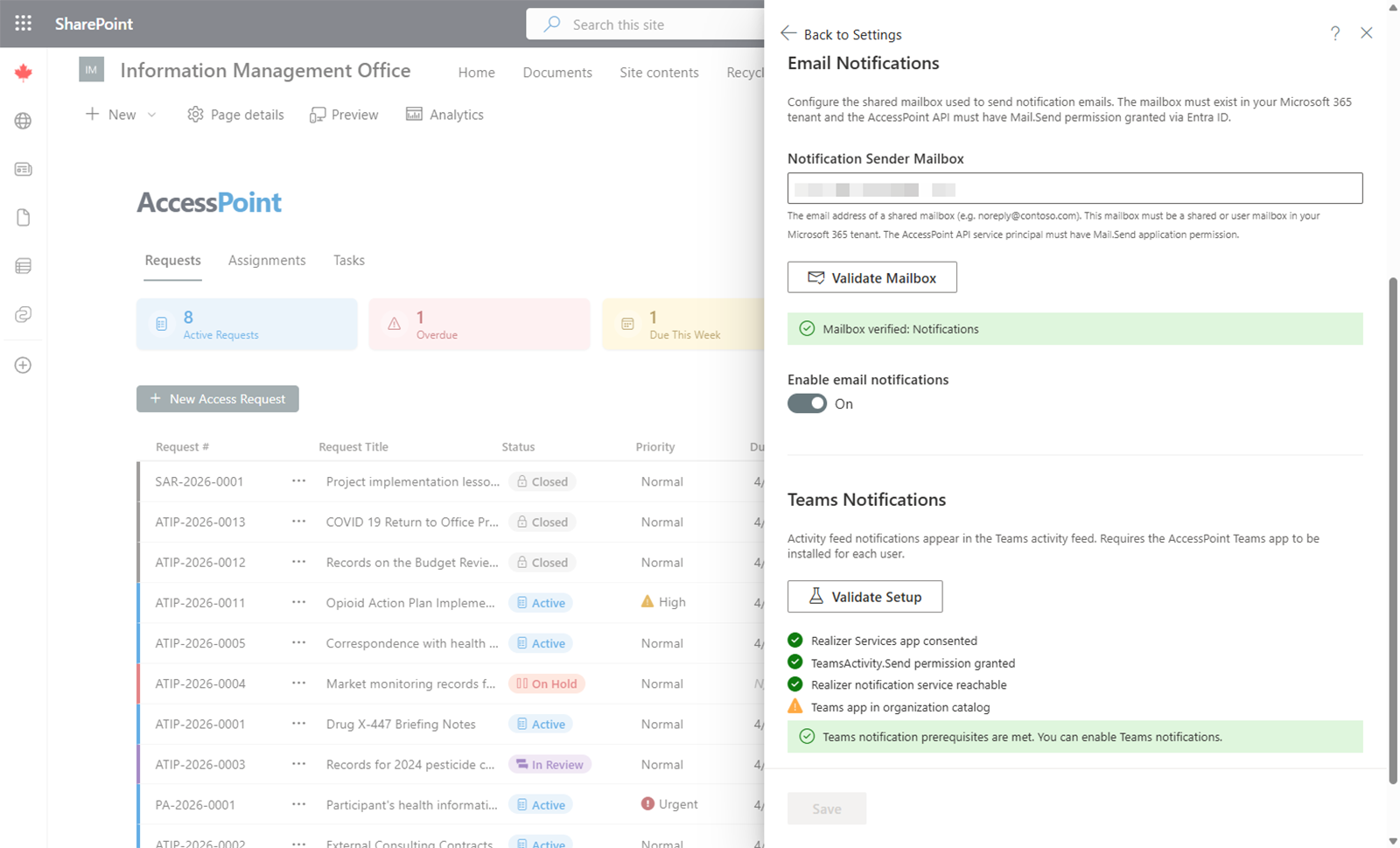
Notifiche e-mail
- Abilita/disabilita notifiche e-mail — Attiva o disattiva le notifiche e-mail per l'intero sistema.
- Casella di posta mittente delle notifiche — Imposta l'indirizzo da cui vengono inviate le notifiche. Deve essere una cassetta postale condivisa o una cassetta postale utente nel tenant Microsoft 365 (ad esempio,
noreply@contoso.com). - Fare clic su Convalida cassetta postale per verificare in tempo reale, tramite Microsoft Graph, che il service principal dell'API possa inviare messaggi dalla cassetta postale specificata.
Notifiche del feed attività di Teams
Le notifiche del feed attività di Teams sono attive per impostazione predefinita. Quando sono abilitate, gli utenti ricevono avvisi nel proprio feed attività di Microsoft Teams, in aggiunta (o in sostituzione) all'e-mail. Disattivarle in questo pannello se non sono desiderate.
Eseguire il controllo Convalida configurazione Teams per verificare che l'app sia registrata, che l'autorizzazione di invio delle attività sia concessa, che l'API dell'editore sia raggiungibile e che l'app sia presente nel catalogo.
Collegamento app
Impostare il collegamento app che alimenta il pulsante "Apri in AccessPoint" nelle e-mail di notifica. Viene rilevato automaticamente quando un amministratore apre l'app; sovrascriverlo qui se si desidera che il pulsante punti a una pagina specifica. Quando non è impostato né un collegamento rilevato automaticamente né uno manuale, la riga del collegamento viene semplicemente omessa dalle e-mail.
Salute della consegna delle notifiche
Una fascia di salute della consegna delle notifiche mostra i conteggi di inviate / non riuscite / saltate degli ultimi 7 giorni, con i tentativi più recenti elencati — così un errore silenzioso della posta risulta visibile senza dover lasciare il pannello.
Autorizzazioni necessarie
Queste autorizzazioni di Microsoft Graph devono essere concesse ai service principal pertinenti affinché le notifiche funzionino.
Service principal API
| Autorizzazione | Finalità |
|---|---|
Mail.Send |
Invio delle notifiche e-mail |
User.ReadBasic.All |
Risoluzione delle informazioni utente di base e convalida della cassetta postale mittente |
TeamsAppInstallation.ReadForUser.All |
Verifica dello stato di installazione dell'app Teams |
Application.Read.All |
Lettura delle registrazioni delle applicazioni |
AppCatalog.Read.All |
Lettura del catalogo app di Teams |
Applicazione aziendale multi-tenant Realizer
| Autorizzazione | Finalità |
|---|---|
TeamsActivity.Send |
Invio delle notifiche del feed attività di Teams |
AppCatalog.Read.All |
Lettura del catalogo app di Teams |
User.Read |
Lettura del profilo utente di base |
Queste autorizzazioni vengono configurate durante il processo di distribuzione.
Sequenza di primo avvio
Una volta salvata la configurazione, completare questi passaggi per rendere AccessPoint utilizzabile:
- Importare un pacchetto giurisdizionale. Accedere a Pacchetti giurisdizionali, scegliere il pacchetto per la propria giurisdizione (ad esempio, Canada ATIA, US FOIA o EU GDPR) e fare clic su Importa. Questa operazione popola in un unico passaggio i tipi di richiesta, gli stati, le esenzioni, le autorità legali, i modelli di notifica e corrispondenza, i calendari e le traduzioni.
- Assegnare i ruoli utente. Il primo utente che apre AccessPoint viene inizializzato con il ruolo Administrator — l'unico ruolo predefinito. L'importazione di un pacchetto giurisdizionale precarica gli altri ruoli necessari al proprio ufficio (come Request Coordinator). In Gestione utenti, aggiungere utenti dalla propria directory e assegnare i ruoli — almeno un altro Administrator per garantire la continuità e almeno un coordinatore per elaborare le richieste; l'accesso come custode, collaboratore, revisore o lettore segue automaticamente dal lavoro assegnato.
- Verificare calendari e lingue. Confermare che i Calendari abbiano i giorni del fine settimana, la giurisdizione e le festività previste dalla legge corretti, elementi che determinano il calcolo delle scadenze, e che l'elenco delle Lingue di sistema contenga le lingue attive corrette e quella predefinita. Il pacchetto imposta valori predefiniti ragionevoli, ma questi determinano le scadenze e ogni campo traducibile, quindi verificarli prima di andare in produzione.
AccessPoint è ora pronto per l'uso.