
Scheda Documenti — caricamento di documenti e registrazioni, aggiunta da Microsoft 365 (comprese le registrazioni di riunioni Teams), estrazione degli allegati e-mail, anteprima e classificazione dei record, redazione con Trova e oscura e redazioni suggerite, modalità di etichetta, il menu Download, cronologia dei documenti tra richieste, AI Assist opzionale, applicazione delle esenzioni e preparazione del pacchetto di risposta
Last updated: September 03, 2026 by Steve
Documenti
La scheda Documenti è il luogo in cui tutti i documenti relativi a una richiesta vengono raccolti, revisionati e preparati per la risposta.
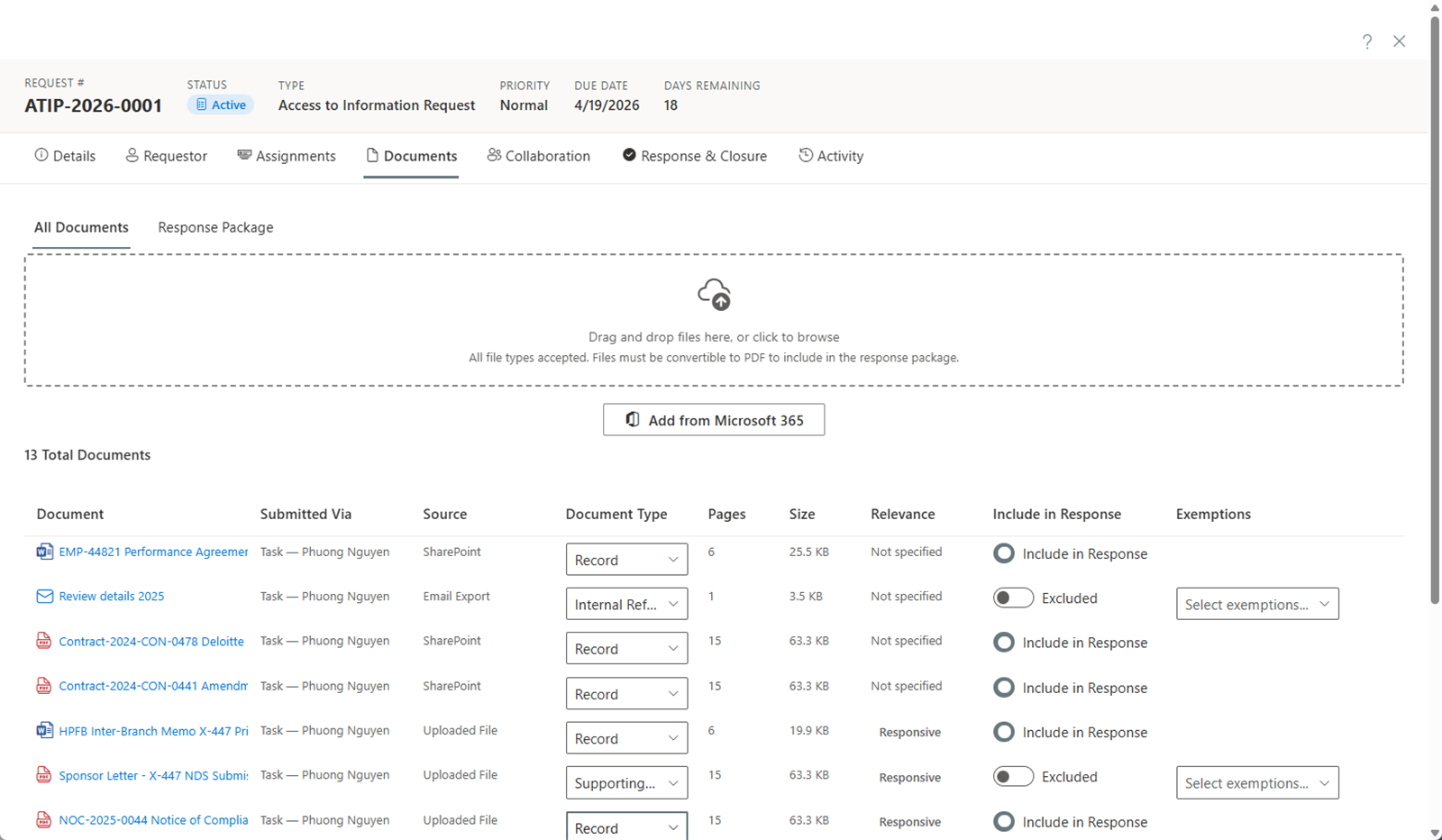
Caricamento dei documenti
Fare clic su Sfoglia oppure trascinare e rilasciare i file direttamente nella zona di rilascio della scheda Documenti. È possibile selezionare o rilasciare più file contemporaneamente: vengono caricati in sequenza con un indicatore di avanzamento combinato. I documenti possono arrivare fino a 100 MB ciascuno; le registrazioni video e audio e gli archivi di grandi dimensioni possono arrivare fino a 2 GB. I file superiori a 100 MB vengono caricati a blocchi ripristinabili tramite il pannello Coda di caricamento, che mostra l'avanzamento per ogni file e sopravvive a una connessione interrotta (sospensione, ripresa, annullamento) — tenere la pagina aperta finché non termina. Le registrazioni si aprono quindi nel visualizzatore multimediale, con trascrizioni e redazione basata sul tempo: vedere Registrazioni video e audio.
La stessa area di lavoro viene utilizzata per ogni tipo di caso — le valutazioni privacy, gli incidenti e i reclami dispongono di una scheda Documenti con gli stessi limiti di caricamento, le stesse anteprime e lo stesso visualizzatore delle redazioni.
Aggiunta da Microsoft 365
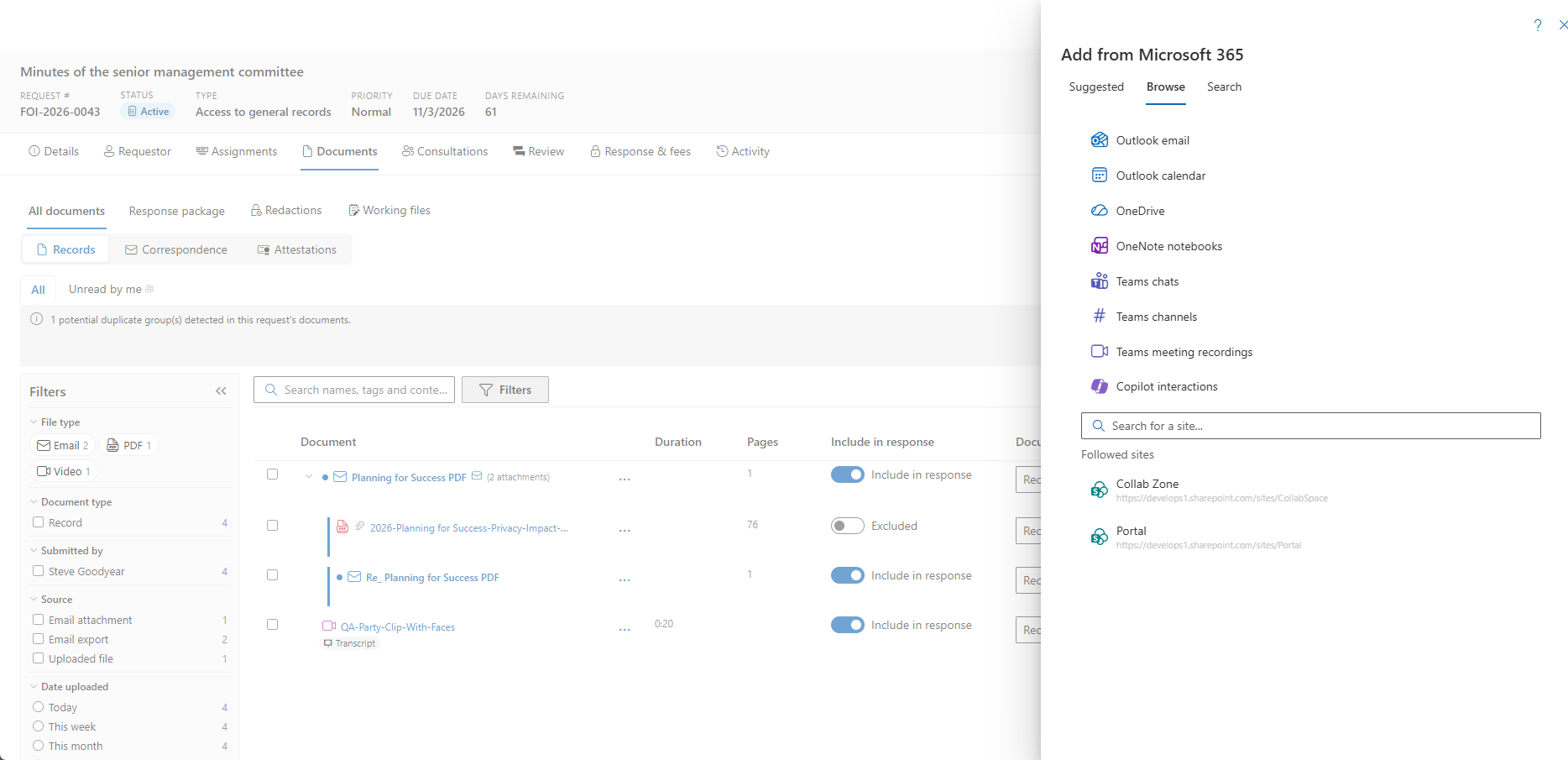
Fare clic su Aggiungi da Microsoft 365 per cercare o esplorare i documenti nell'ambiente Microsoft 365 della propria organizzazione, inclusi SharePoint, OneDrive e le caselle di posta Outlook.
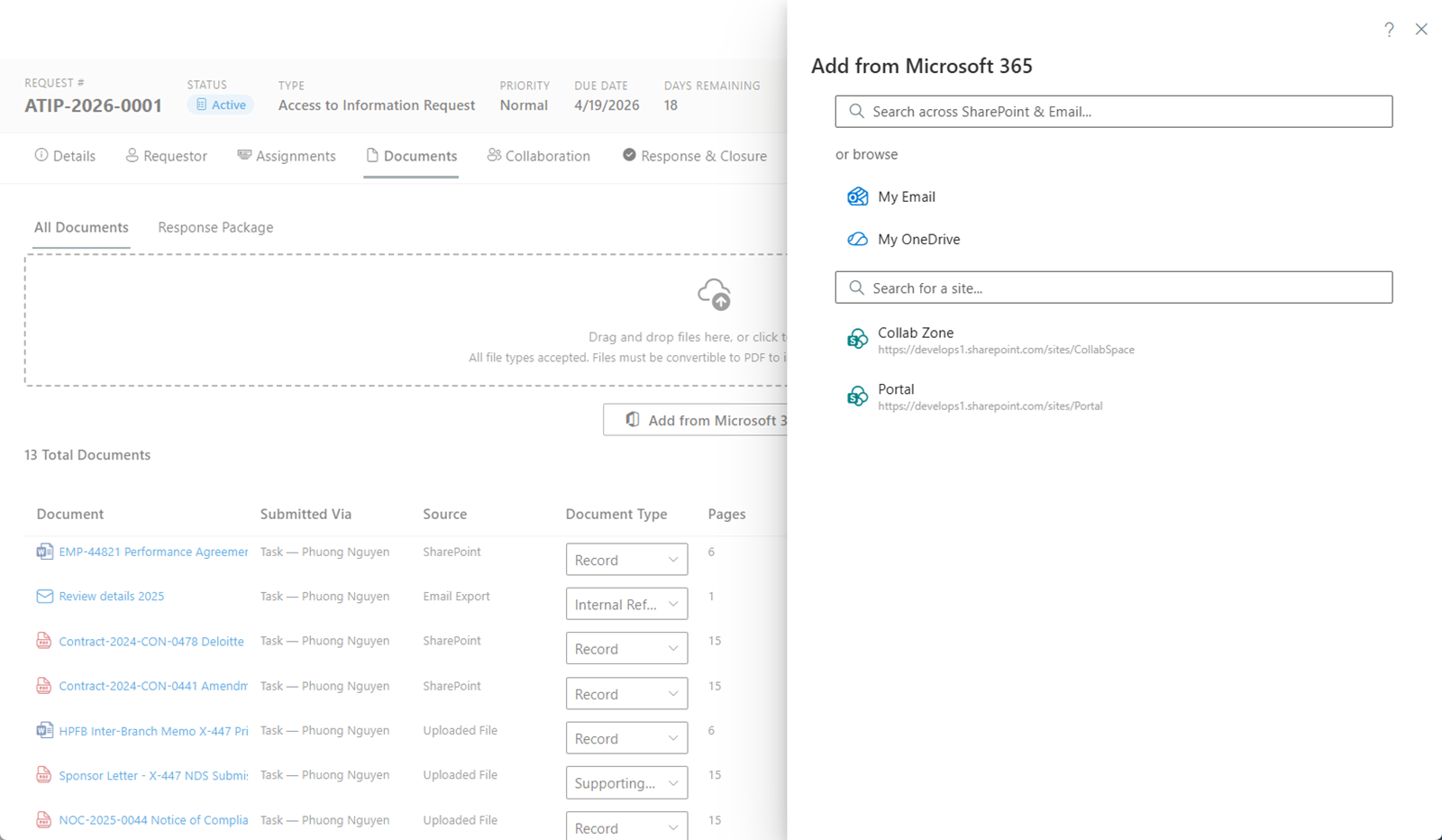
Ricerca
Digitare una parola chiave per cercare in tutte le fonti Microsoft 365 collegate. I risultati sono raggruppati in due sezioni:
- File — Documenti da siti SharePoint e OneDrive.
- E-mail — Messaggi di posta elettronica da caselle di posta Outlook.
Selezionare gli elementi che si desidera aggiungere alla richiesta.
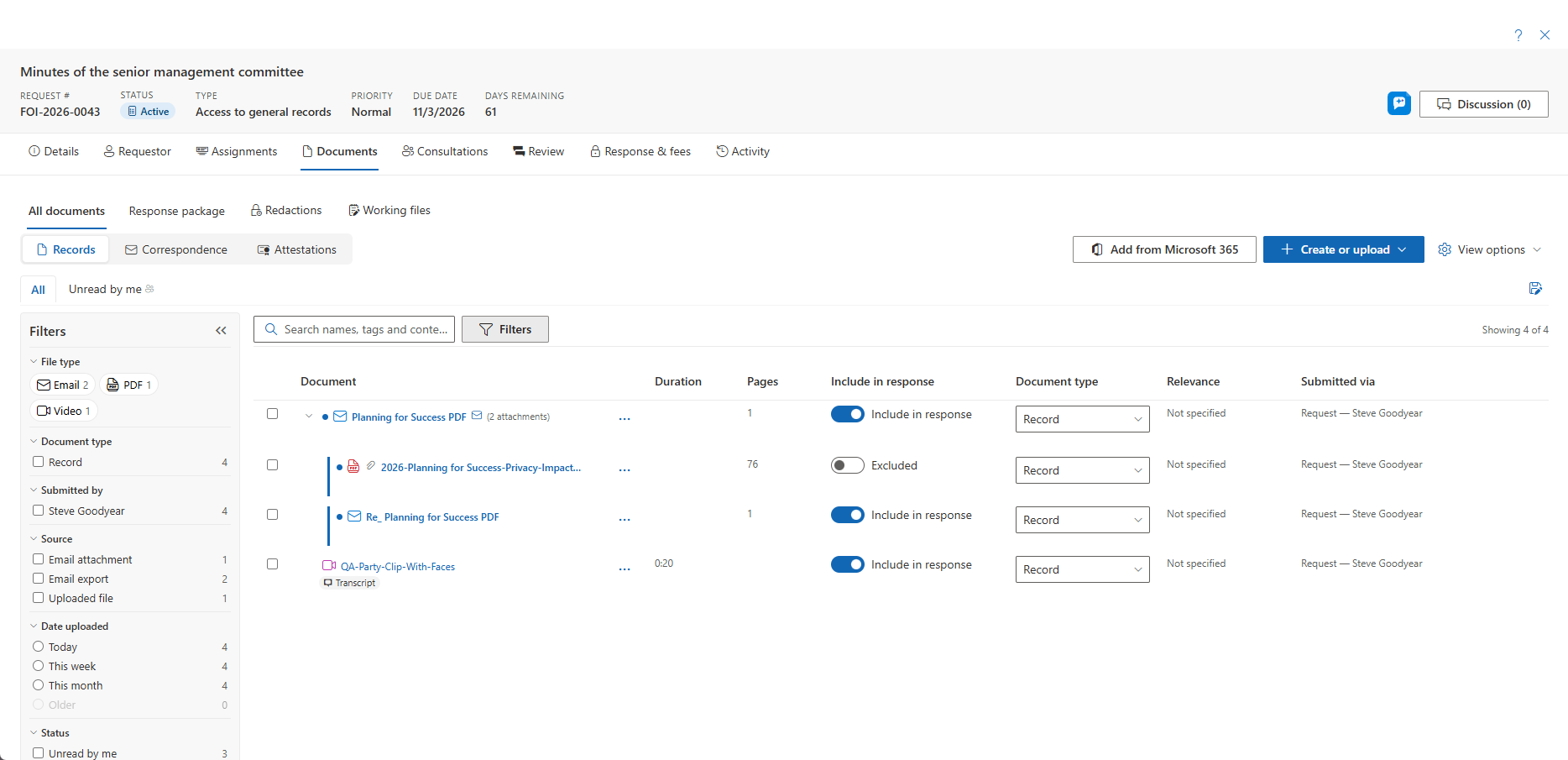
Esplorazione
È possibile anche esplorare direttamente le fonti Microsoft 365:
- La mia posta — Esplorare le cartelle di Outlook e selezionare singole e-mail (salvate come file .eml).
- Caselle di posta condivise — Esplorare una delle caselle di posta di acquisizione configurate dal proprio tenant (Impostazioni > Organizzazione), oppure qualsiasi casella di posta condivisa per cui si dispone già dell'autorizzazione Exchange Full Access. Elencare una casella in Impostazioni non concede nulla di per sé — Graph applica le autorizzazioni Exchange già esistenti.
- Il mio OneDrive — Esplorare i propri file e cartelle personali di OneDrive.
- Siti seguiti — Esplorare i siti SharePoint che si seguono, navigando attraverso le raccolte documenti e le cartelle.
- Cerca un sito — Trovare un sito SharePoint specifico per nome.
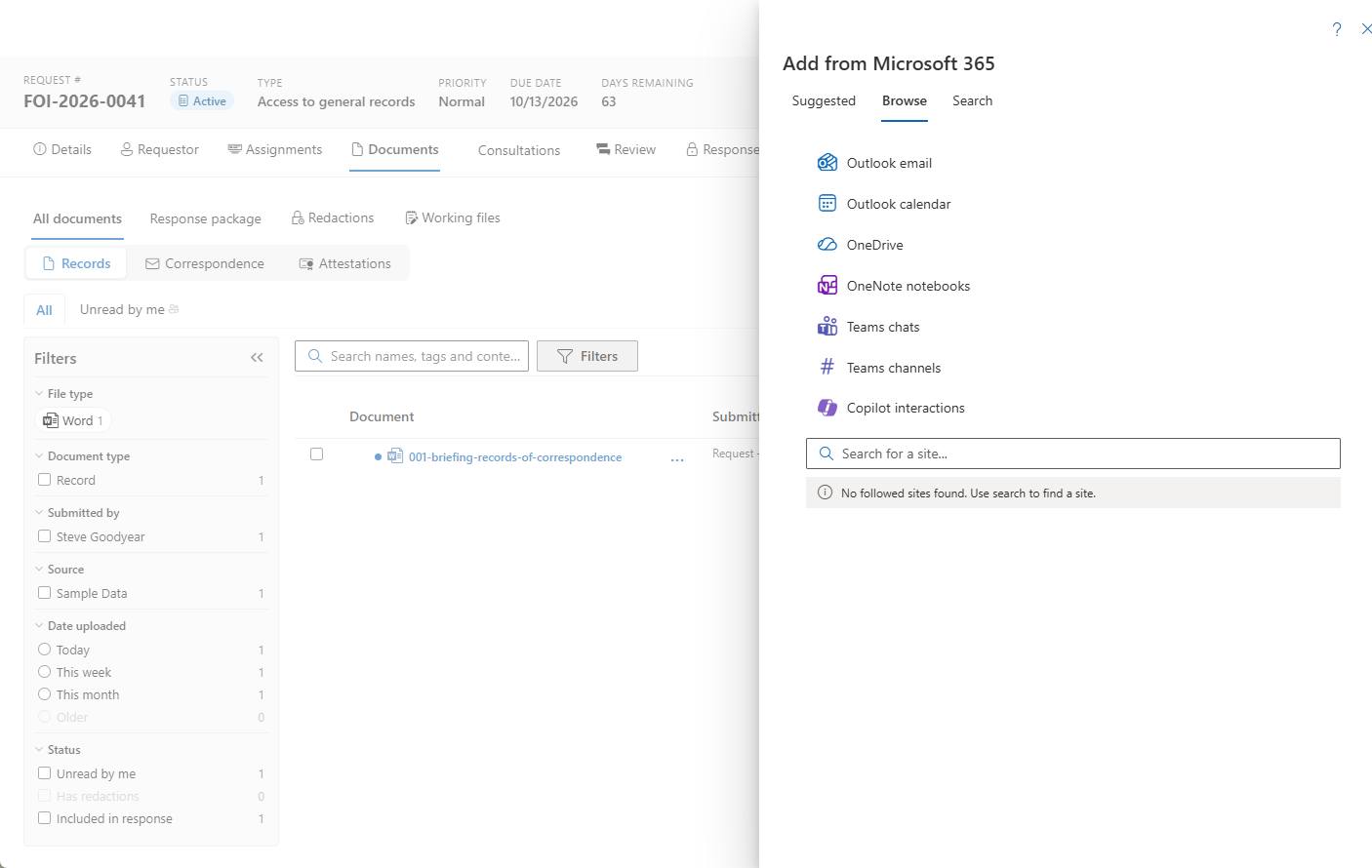
I file vengono copiati nell'archivio documenti della richiesta. Le e-mail vengono salvate come file .eml preservando intestazioni, corpo e contenuto incorporato. Quando un'e-mail ha allegati, ciascun allegato viene estratto come record a sé stante — una graffetta lo contrassegna e la sua origine riporta Allegato e-mail — in modo da poter revisionare, classificare, redigere e includere gli allegati in modo indipendente. Gli allegati vengono raggruppati sotto l'e-mail principale come famiglia con uno chevron per espandere/comprimere, ereditano il compito, la cartella e l'ambito dell'e-mail, e selezionare l'elemento principale si propaga ai suoi elementi figli. Le immagini di firma incorporate e i blob di firma S/MIME non vengono estratti; un messaggio inoltrato diventa un proprio record e-mail i cui allegati vengono a loro volta estratti. Le e-mail importate prima che l'estrazione fosse abilitata (o mentre l'interruttore di tenant è disattivato) possono essere elaborate in seguito con Estrai allegati sulla riga — sicura da ripetere, aggiunge solo ciò che manca. Un allegato arrivato separatamente può essere collegato successivamente alla propria e-mail tramite Collega a e-mail… sulla riga. I file e le e-mail originali in Microsoft 365 non vengono modificati.
Altre fonti di acquisizione
Oltre ai file e alle e-mail, Aggiungi da Microsoft 365 può acquisire anche i record propri di un custode da tutto Microsoft 365:
- Calendario di Outlook — l'agenda delle riunioni del custode. Gli elementi privati sono esclusi per impostazione predefinita e un banner informativo spiega cosa è stato tralasciato.
- Cronologia delle interazioni Copilot — la cronologia delle interazioni con Microsoft 365 Copilot del custode. L'acquisizione di Copilot viene eseguita lato server e può richiedere qualche istante: il selettore si chiude immediatamente e l'area di lavoro mostra uno spinner "Acquisizione delle sessioni Copilot…" finché le trascrizioni non arrivano.
- Registrazioni di riunioni Teams — registrazioni delle riunioni organizzate dal custode, con la trascrizione generata da Teams quando ne esiste una. La registrazione viene scaricata tramite il browser nella coda di caricamento e prosegue in background mentre la pagina resta aperta. Vedere Registrazioni video e audio.
- Elenchi, OneNote e chat e canali di Teams — acquisiti insieme alle e-mail di Outlook. Quando si acquisisce un Elenco, un controllo Colonne consente di scegliere esattamente quali colonne includere nel record esportato — con una scorciatoia Solo popolate per eliminare le colonne vuote — in modo che un elenco ampio venga acquisito come un record mirato e leggibile.
- Documenti suggeriti — record che il selettore propone automaticamente, ricavati dal titolo, dall'ambito e dalle parole chiave della richiesta.
L'acquisizione di Microsoft 365 è un interruttore di funzionalità per tenant. Quando è disattivato per il proprio tenant, queste fonti sono nascoste.
Anteprima dei documenti
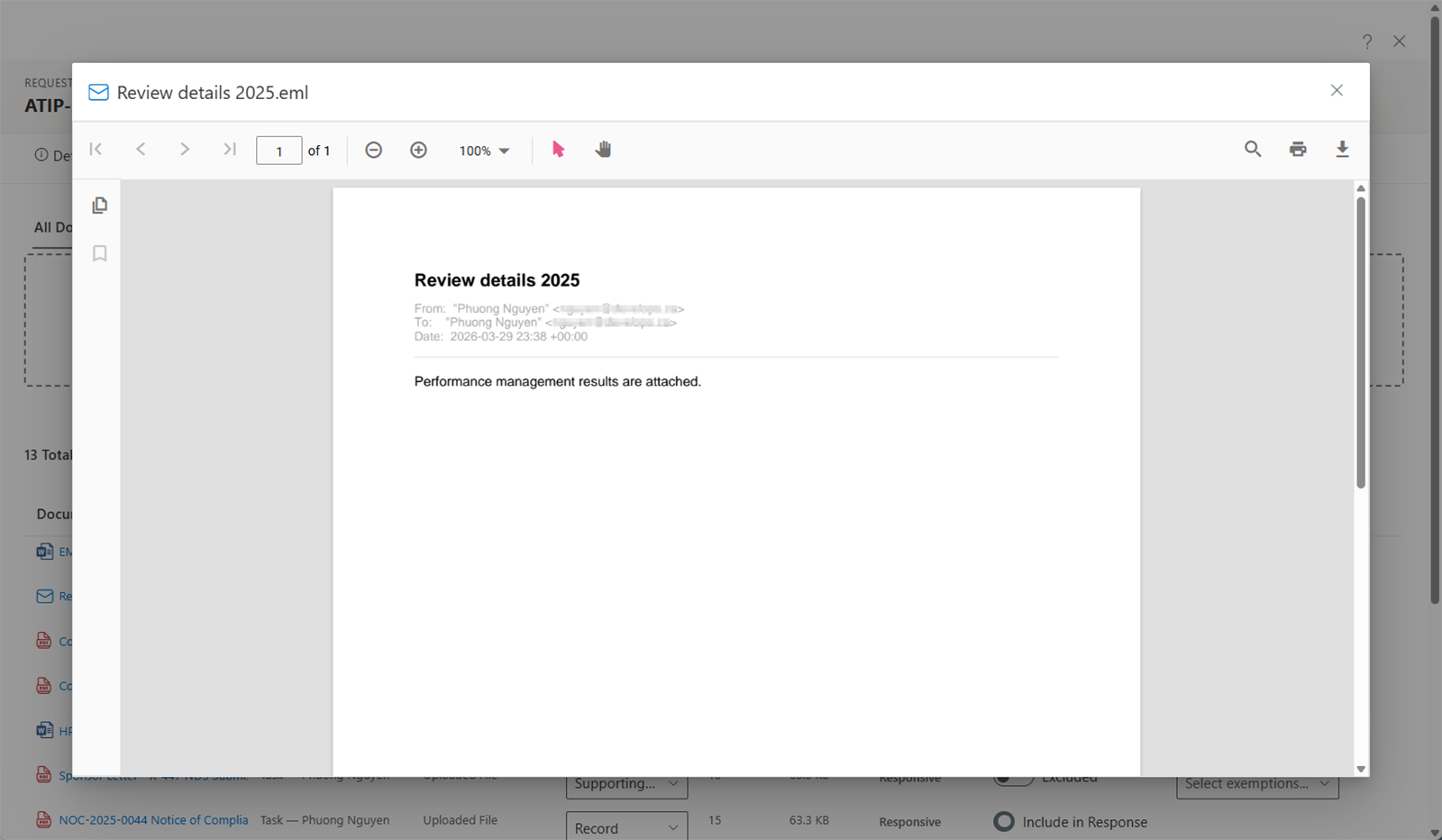
Fare clic sul nome di un documento per aprire il visualizzatore di anteprima. AccessPoint supporta l'anteprima di:
- File PDF
- Documenti Microsoft Office (Word, Excel, PowerPoint)
- Immagini
- File di testo
- Messaggi di posta elettronica (file .eml e .msg, visualizzati come PDF formattati)
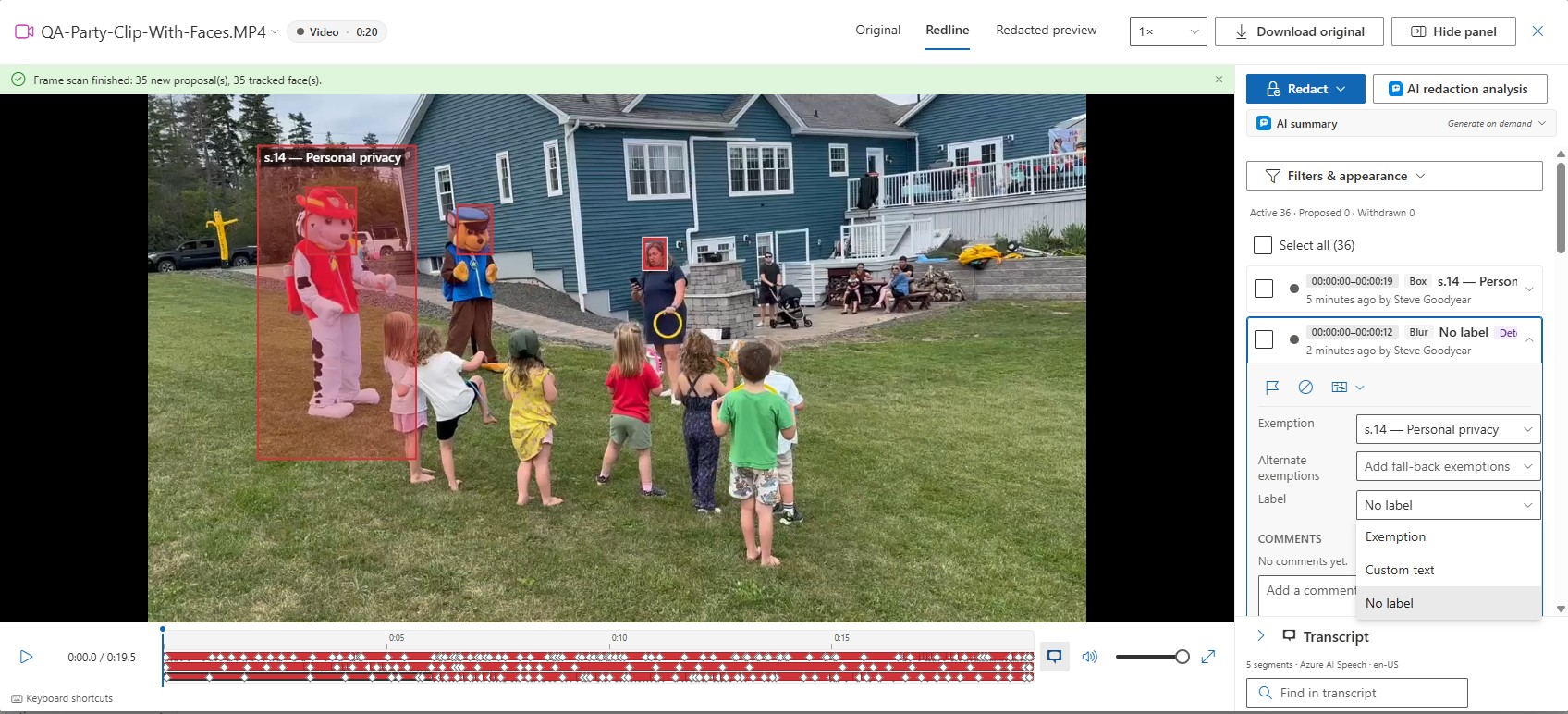
- Registrazioni video e audio, che si aprono nel visualizzatore multimediale con riproduzione, trascrizione e redazione basata sul tempo — vedere Registrazioni video e audio
Una scansione di svariate centinaia di pagine si apre nello stesso visualizzatore con le pagine trasmesse in streaming su richiesta — saltare in profondità nel documento visualizza direttamente quella pagina anziché caricare tutto ciò che la precede. In background AccessPoint prepara inoltre una copia ottimizzata per il visualizzatore dei PDF di dimensioni molto grandi, utilizzata solo per l'anteprima a schermo e mai per i download o per il pacchetto rilasciato, così una scansione di grandi dimensioni scorre notevolmente più veloce dal secondo accesso in poi.
Classificazione dei documenti
Ogni documento può essere classificato come:
- Pertinente — Il documento è rilevante per la richiesta e deve essere preso in considerazione per la risposta.
- Non pertinente — Il documento non è rilevante per la richiesta.
- Duplicato — Il documento è un duplicato di un altro documento già presente nella richiesta.
Chi può classificare un determinato documento dipende dalla sua provenienza:
- I documenti raccolti tramite un'assegnazione sono classificati dal Custodian assegnato a tale assegnazione.
- I documenti raccolti tramite un'attività sono classificati dal Contributor assegnato a tale attività.
- I documenti caricati direttamente nella richiesta — inclusi i documenti allegati a una voce di corrispondenza o a una consultazione esterna — sono classificati dal Subject Access Officer o da un Administrator.
Questo rispecchia il criterio della titolarità: chi ha raccolto il documento decide se è pertinente.
Classificazione di più documenti contemporaneamente
Per classificare più documenti in un solo passaggio, utilizzare l'icona di selezione multipla nell'intestazione della colonna Pertinenza. Un menu consente di applicare un valore a tutti i documenti non classificati con un solo clic, oppure a una selezione di righe (selezionare prima 2 o più caselle di controllo).
Redazione dei documenti
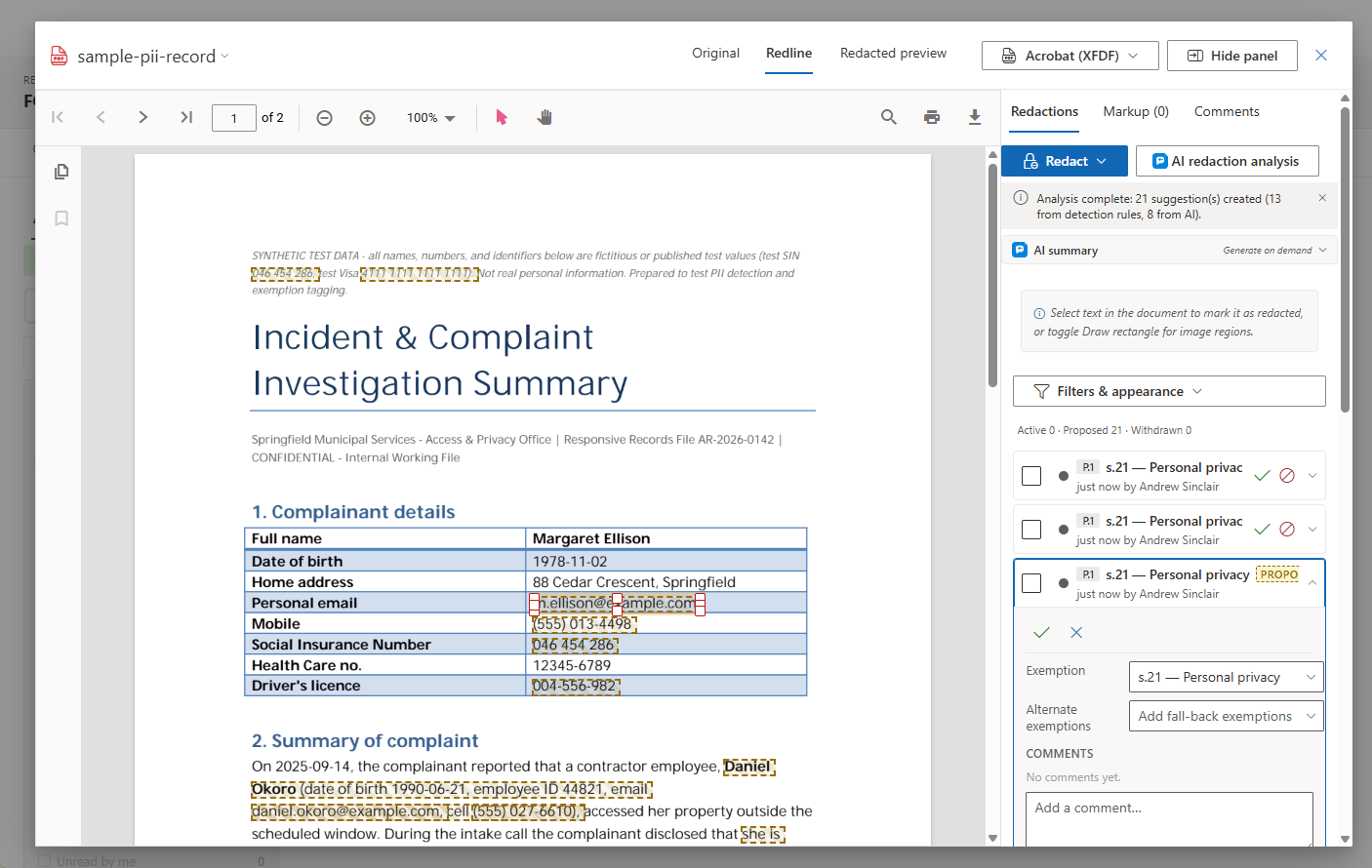
La sotto-scheda Redazioni è il luogo in cui i record vengono contrassegnati per il rilascio. Accanto alla redazione manuale, tre strumenti velocizzano il lavoro — e tutti si limitano sempre a proporre una redazione. Una persona accetta o ignora ogni redazione prodotta dalla macchina, ciascuna riporta un badge di origine (Pattern, Suggerimento o Propagata) e il testo corrispondente, e le redazioni proposte vengono visualizzate come riquadri ambra tratteggiati che non possono mai raggiungere un'esportazione finché non vengono accettate.
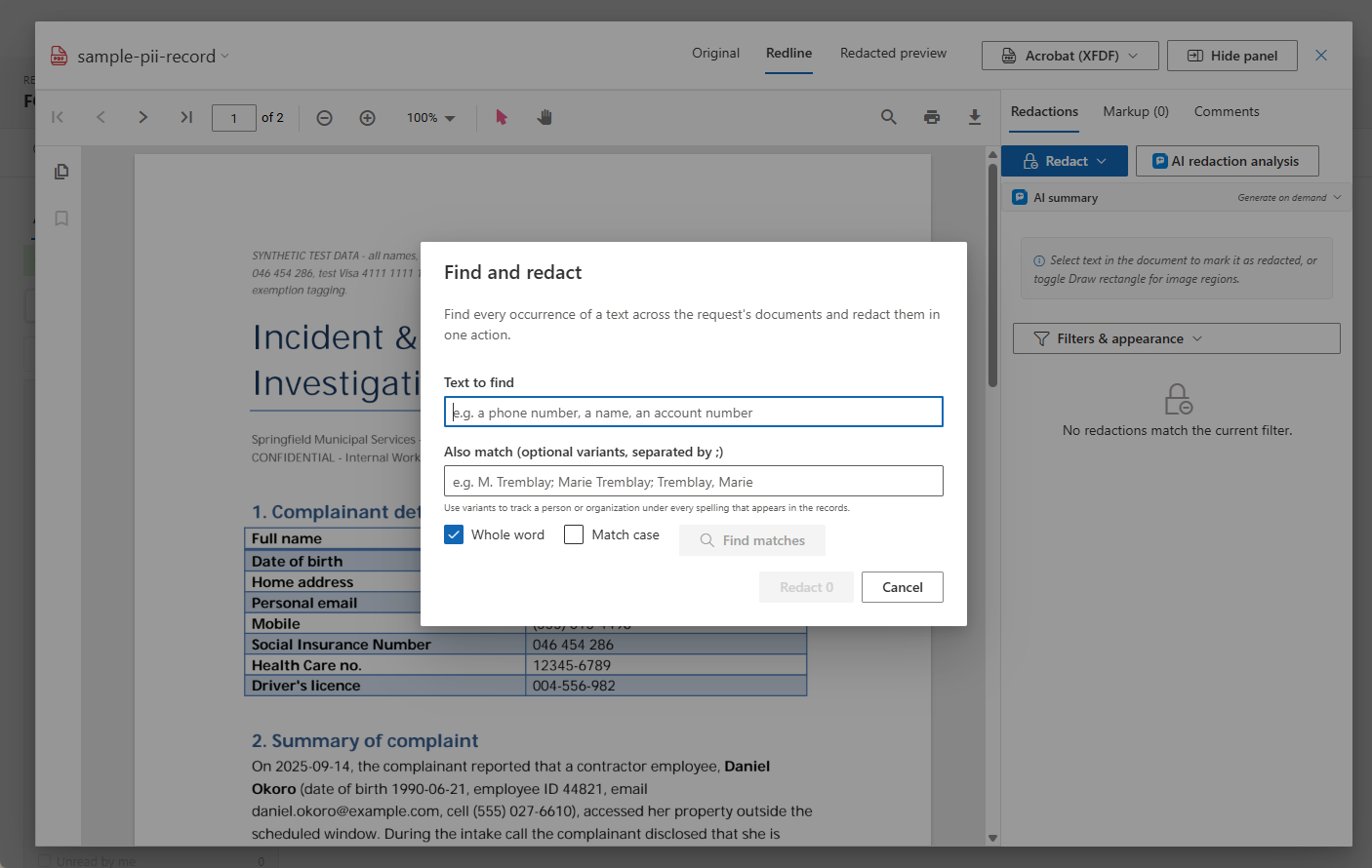
- Trova e oscura — digitare un testo (un numero di telefono, il nome di un terzo, un numero di conto), visualizzare i conteggi delle corrispondenze per documento, scegliere l'esenzione o le esenzioni e oscurare ogni occorrenza in un'unica azione, posizionata con precisione a livello di parola su ogni pagina. Scegliere Proponi per la mia revisione affinché le corrispondenze attendano l'accettazione/il rifiuto, oppure Applica immediatamente affinché le corrispondenze vengano applicate ma contrassegnate per la verifica.
- Corrispondenza dinamica dei pattern — mantenere un termine di Trova e oscura come pattern ed esso viene eseguito automaticamente su ogni nuovo documento aggiunto alla richiesta, così non è mai necessario cercare due volte lo stesso terzo. Il pannello Pattern mostra, per ciascun pattern, i conteggi di quelli applicati, in attesa di revisione e ignorati, e consente di rieseguirlo, sospenderlo o ritirarlo.
- Redazioni suggerite — Cerca suggerimenti esegue i pattern di rilevamento della propria organizzazione (numeri di telefono, indirizzi e-mail, SIN/SSN, carte di pagamento e rilevatori specifici per giurisdizione) sull'intera richiesta e propone redazioni con un punteggio di attendibilità. I nuovi documenti vengono analizzati automaticamente dopo la conversione e — laddove il pacchetto della propria giurisdizione li colleghi — i suggerimenti accettati arrivano già contrassegnati con la citazione di esenzione corretta.
Filtrare la sotto-scheda per Origine (Manuale, Pattern, Suggerimento, Propagata) e per lo stato Proposta per rivedere in un unico punto tutto ciò che gli strumenti hanno fatto; accettare o ignorare in linea, per documento o in blocco. Questi strumenti funzionano con o senza il componente opzionale Azure AI Search — la corrispondenza viene eseguita sui documenti stessi.
Nulla di ciò che è proposto sfugge al controllo. Il controllo preliminare del pacchetto di risposta conta le redazioni proposte non revisionate (suggerimenti da pattern, regole, IA e richieste precedenti ancora in attesa di accettazione/rifiuto) tra i documenti inclusi. Per impostazione predefinita avvisa, con una scorciatoia Rivedi suggerimenti che riporta a questa sotto-scheda; un'impostazione di tenant in Impostazioni → Aspetto della redazione può elevarla a Blocco, applicato lato server finché ogni contrassegno proposto non viene accettato o ignorato.
Se l'arricchimento fallisce parzialmente. Dopo la conversione di un documento, viene eseguito l'arricchimento in background — indicizzazione per la ricerca, scansioni dei pattern e dei suggerimenti di redazione, analisi IA, rilevamento dei duplicati. Quando una parte di questa pipeline fallisce, la riga del documento mostra una pillola ambra che indica cosa non è riuscito, con un proprio pulsante Riprova per rieseguire solo l'arricchimento.
Documenti scansionati (OCR). Quando è distribuito il componente opzionale Document Intelligence, i documenti scansionati, costituiti solo da immagini, ottengono automaticamente la lettura del testo, così da partecipare alla ricerca nel contenuto, al rilevamento dei duplicati, ai riepiloghi IA e agli strumenti di redazione descritti sopra come qualsiasi altro documento. Senza di esso, i documenti scansionati continuano comunque a corrispondere per nome, tipo ed etichette.
Lavorare con un segno di redazione
- Una selezione multi-riga è un'unica redazione, non molte. Selezionare un passaggio che si estende su più righe disegna un riquadro aderente su ciascuna riga, ma tali riquadri restano una singola voce — un'unica esenzione, un unico insieme di alternative, un unico thread di commenti, un unico stato, un'unica riga nel prospetto delle redazioni. Ciò rispecchia il modo in cui Acrobat modella lo stesso tipo di segno, quindi l'esportazione in XFDF e la successiva reimportazione avvengono senza suddividere il passaggio.
- Regolare un segno sul posto. Fare clic su una redazione per selezionarla, quindi trascinarne il corpo per spostarla o una qualsiasi maniglia per ridimensionarla — senza bisogno di ritirarla e ridisegnarla (operazione che farebbe perdere l'esenzione, i commenti e la cronologia). Le modifiche geometriche vengono salvate sul segno esistente; la sua citazione e la sua traccia di audit rimangono invariate.
- Le esenzioni alternative possono essere riportate come didascalia sul segno. Quando una redazione cita delle alternative, la sovrimpressione può mostrare
s.19 (s.22, s.23), in modo che un revisore veda le citazioni di riserva senza aprire il pannello; le alternative che non trovano spazio si riducono a un conteggio (s.19 (+2)), e se anche questo risulta troppo esteso viene mostrata solo l'esenzione primaria. È un'impostazione di tenant in Impostazioni → Aspetto della redazione, che per impostazione predefinita si applica solo alle copie redline — la copia rilasciata resta pulita. - Scegliere cosa mostra ciascun contrassegno. La riga Etichetta nei dettagli di un contrassegno controlla cosa viene disegnato sul riquadro: Esenzione (l'impostazione predefinita — la citazione, con le alternative secondo l'impostazione sopra), Testo personalizzato (esattamente il testo digitato, ad esempio un riferimento di prospetto o "Terza parte"), oppure Nessuna etichetta (un riquadro pulito). L'etichetta riguarda solo la presentazione — un contrassegno impostato su Personalizzato o Nessuna etichetta mantiene la propria esenzione, e l'indice delle redazioni, il riepilogo delle esenzioni, il prospetto e il registro la citano sempre. Selezionare più contrassegni e utilizzare Imposta etichetta per applicare una modalità in blocco. Le stesse tre modalità si applicano ai contrassegni sulle registrazioni.
- Passare da una vista all'altra mantiene la propria posizione. Le schede Originale, Redline e Anteprima redatta si caricano una sola volta e restano attive, così il passaggio dall'una all'altra è istantaneo e riporta alla pagina che si stava leggendo. Originale mostra la fonte pulita, Redline mostra i contrassegni applicati, le proposte e le annotazioni dei revisori, e Anteprima redatta mostra esattamente i contrassegni che un rilascio imprimerebbe.
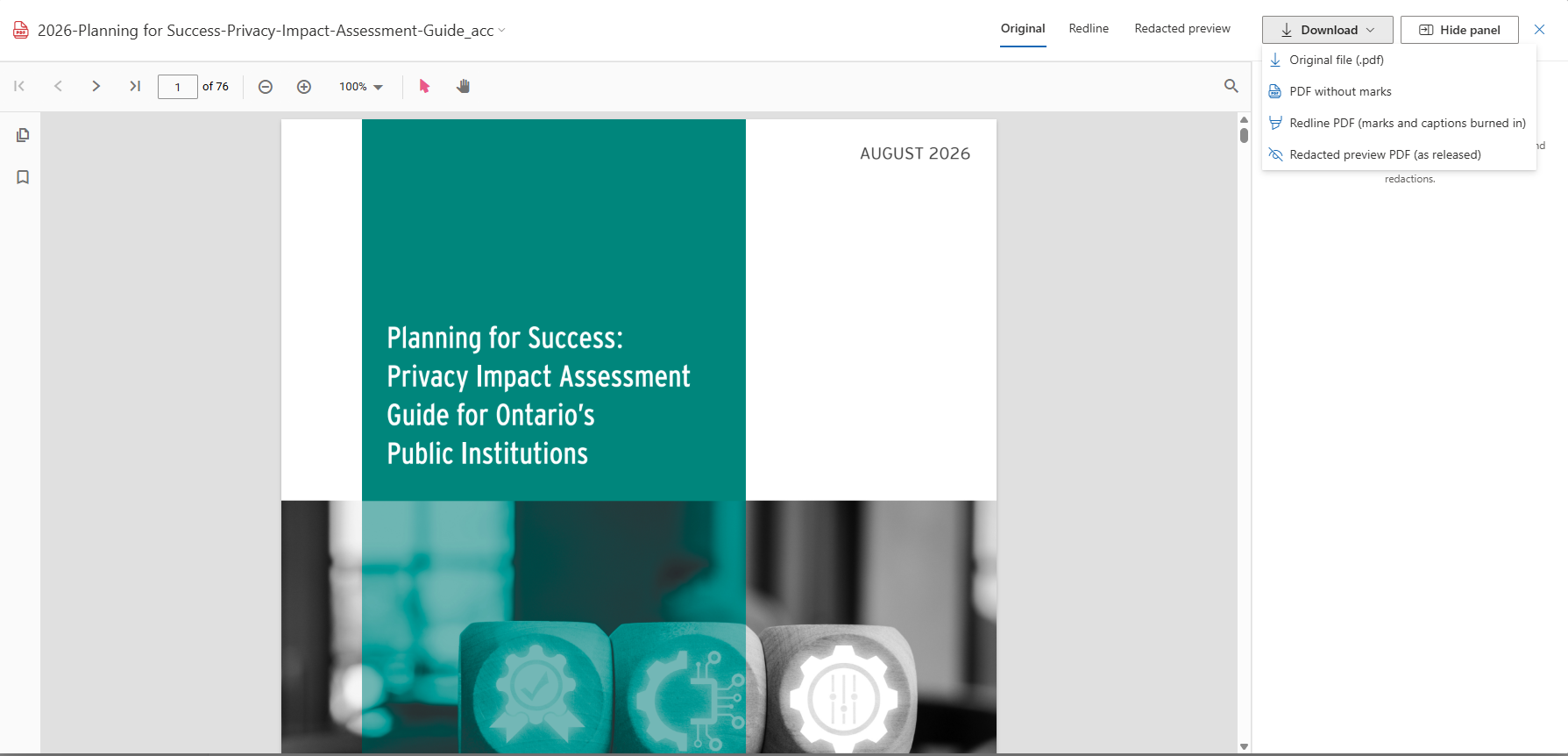
- I download indicano chiaramente cosa forniscono. Il menu Download ▾ nell'intestazione del visualizzatore offre il file originale nel formato caricato, il PDF senza contrassegni e — su un record con redazioni — il PDF Redline e il PDF Anteprima redatta, entrambi con le marcature impresse. Il download dell'anteprima redatta rimuove fisicamente il contenuto sotto ogni contrassegno applicato prima di disegnare il riquadro, quindi è sicuro da distribuire; la redline mantiene il contenuto leggibile sotto una sovrapposizione traslucida perché i revisori devono poterlo verificare. Non esiste alcun pulsante di download o stampa ambiguo nella barra degli strumenti del visualizzatore: scegliere la vista desiderata e stampare da quel PDF. Il menu della riga nella scheda Documenti offre inoltre Scarica originale, così è sempre possibile recuperare il file
.docx,.msgo l'immagine caricati.
Cronologia dei documenti tra richieste
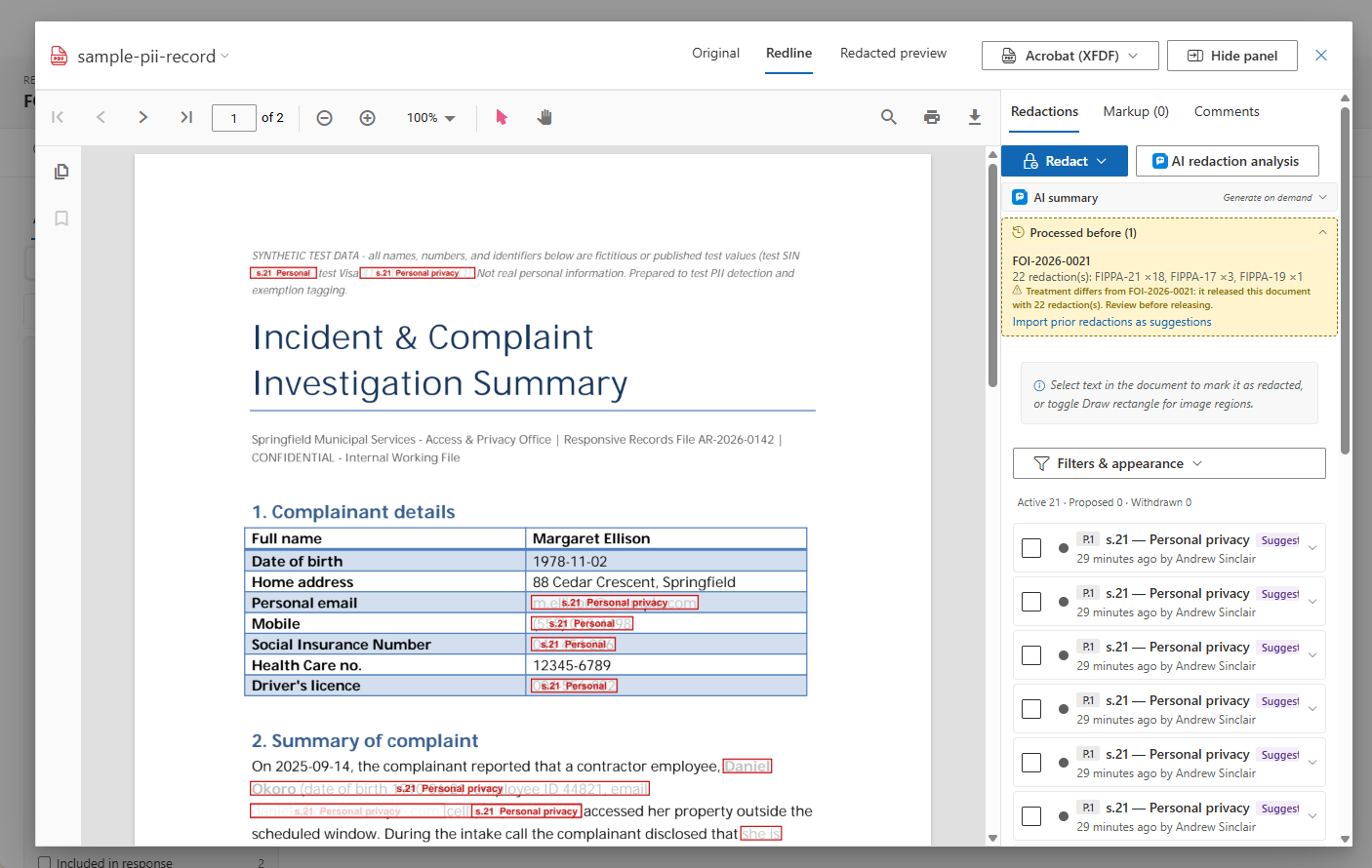
Quando un documento che arriva su una richiesta è identico byte per byte a uno già elaborato in una richiesta precedente a cui si ha accesso, AccessPoint lo riconosce. L'area di lavoro mostra un banner e il visualizzatore delle redazioni mostra un pannello Già elaborato — la richiesta precedente, il suo esito e le sue redazioni per esenzione — con un solo clic per importare le redazioni precedenti come suggerimenti nel documento corrente. Come per ogni suggerimento, si rivede ciascuno di essi prima che venga applicato. La cronologia delle richieste a cui non si ha accesso non viene mai mostrata.
AI Assist per i documenti
Quando AI Assist è abilitato per il proprio tenant, tre funzionalità facoltative aiutano nella revisione dei documenti. Ciascuna produce un suggerimento o una bozza modificabile — decide sempre una persona cosa viene applicato.
- Analisi delle redazioni tramite IA — oltre ai suggerimenti basati sui pattern descritti sopra, l'IA legge il testo del documento nel contesto e propone redazioni per informazioni personali relative a persone fisiche nella loro veste personale (i funzionari che agiscono nell'esercizio delle proprie funzioni ufficiali non vengono segnalati), passaggi contenenti pareri e raccomandazioni, comunicazioni protette dal segreto professionale legale e informazioni commerciali riservate di terzi — ciascuna con un punteggio di attendibilità e una breve motivazione. Le proposte confluiscono nello stesso flusso di revisione di ogni altro suggerimento, quindi si accettano o si ignorano allo stesso modo.
- Riepiloghi dei documenti — il pannello laterale del visualizzatore delle redazioni offre un riepilogo IA su richiesta per ogni documento, compresso finché non lo si espande — generato nella propria lingua quando lo si richiede e memorizzato nella cache finché il contenuto del documento non cambia.
- Ricerca semantica e rilevamento dei duplicati — con Azure AI Search e AI Assist entrambi distribuiti, la ricerca dei documenti comprende il significato oltre alle parole esatte, e il rilevamento dei duplicati individua inoltre i quasi-duplicati che la corrispondenza testuale semplice non coglie, come la traduzione dello stesso promemoria o una bozza ampiamente riscritta.
AI Assist è opzionale. Queste funzionalità compaiono solo quando la propria organizzazione ha distribuito AI Assist; se non sono visibili, rivolgersi al proprio amministratore.
Privacy e IA responsabile. AI Assist viene eseguito su una risorsa Azure OpenAI nell'abbonamento e nell'area Azure della propria organizzazione — i dati inattivi non lasciano mai il proprio tenant, mentre il luogo in cui l'inferenza viene elaborata è una scelta della propria organizzazione al momento della distribuzione (globale, oppure limitata alla zona dati UE/USA). Microsoft non addestra i propri modelli sui contenuti, e i prompt e le risposte non vengono memorizzati — vengono conservati solo i metadati di utilizzo, visibili per ogni record nel filtro AI assist della scheda Attività. Ogni output dell'IA è un suggerimento o una bozza modificabile che una persona rivede e su cui decide. Per informazioni su come queste funzionalità vengono configurate a livello di tenant, vedere la pagina per amministratori Funzionalità.
Applicazione delle esenzioni
I SAOs possono applicare codici di esenzione a documenti o a porzioni di documenti. I codici di esenzione sono tratti dall'elenco configurato dall'amministratore e corrispondono alle specifiche disposizioni legislative che giustificano la trattenuta delle informazioni.
Preparazione del pacchetto di risposta
I SAOs gestiscono quali documenti sono inclusi nel pacchetto di risposta finale. Dalla scheda Documenti è possibile:
- Attivare o disattivare singoli documenti per includerli o escluderli dalla risposta.
- Riordinare i documenti per controllare la sequenza nel pacchetto di risposta.
Un pacchetto che include registrazioni viene generato in background e le fornisce come ZIP con i file multimediali resi e un manifesto hash — vedere Registrazioni video e audio e Risposta e tariffe.